Wednesday, March 9, 2011

ஓப்பன் ஆஃபிஸ்-கால்க்-33.தரவுகளை உள்ளீடு செய்தலும் வடிவமைத்தலும் தொடர்ச்சி


 கலன்களையும்(Cells) பணித்தாட்களையும்(worksheets) தனித்தனியாக ஒவ்வொன்றையும் வடிவமைப்பு செய்வதற்கு பதிலாக ஏற்கனவே ஓப்பன் ஆஃபிஸ்-கால்க்கில் வடிவமைப்பு செய்து தயாரநிலையில் உள்ள Auto Format என்பதை பயன்படுத்திகொள்ளலாம் அதற்காக முதலில் மேலே கட்டளை பட்டையிலுள்ள  Edit => Select All=>என்றவாறு கட்டளைகளை தெரிவுசெய்து சொடுக்கி செயற்படுத்துவதன் மூலம் தேவையான நெடுவரிசை கிடைவரிசை கலன்களை தலைப்பு கலன்களுடன் சேர்த்து தெரிவு செய்து கொண்டு  Format => Auto Format =>என்றவாறு கட்டளைகளை தெரிவுசெய்து சொடுக்கி செயற்படுத்துக .
  உடன் திரையில் தோன்றிடும் Auto Format  என்ற உரையாடல் பெட்டியில் format என்பதன் கீழுள்ள number format, font, alignment,borders, pattern,auto fit width and height  போன்றவைகளின் பண்பியல்புகள் எவையெவை Auto Format இற்குள் இருந்திட வேண்டுமோ அவைகளின் தேர்வு செய்பெட்டியை தெரிவுசெய்து கொண்டு Okஎன்ற பொத்தானை தெரிவுசெய்து சொடுக்குக
  இவை திரையில் தோன்றவில்லையெனில் இதே உரையாடல் பெட்டி யிலுள்ள More என்ற பொத்தானை தெரிவுசெய்து சொடுக்கி இவைகளை திரையில் தோன்றிடுமாறு செய்து கொள்க.இவைகளை கொண்டு நம் விருப்பத்திற்கு ஏற்ற வடிவமைப்பில்  உருவாக்குவதற்கு போதுமானதாக இல்லையெனில் நாம் விரும்பிய வாறும் உருவாக்கி கொள்ளமுடியும்
 அதற்காக முதலில் மேலே கட்டளை பட்டையிலுள்ள Edit => Select All=>என்றவாறு கட்டளைகளை தெரிவுசெய்து சொடுக்கி செயற்படுத்துவதன்மூலம்தேவையான நெடுவரிசை கிடைவரிசை கலன்களை தலைப்பு கலன்களுடன் சேர்த்து தெரிவு செய்து கொண்டு  Format => Auto Format =>என்றவாறு கட்டளைகளை செயற்படுத்துக.
  உடன் திரையில் தோன்றிடும் Auto Format என்ற உரையாடல் பெட்டியில்  format என்பதன் கீழுள்ள number format, font, alignment,borders, pattern,auto fit width and height  போன்றவைகளின் பண்பியல்புகள் எவையெவை Auto Format இற்குள் இருந்திட வேண்டுமோ அவைகளின் தேர்வு செய்பெட்டியை தெரிவுசெய்து கொண்டு add என்ற பொத்தானை தெரிவுசெய்து சொடுக்குக. உடன் add auto formatஎன்ற சிறுஉரையாடல் பெட்டிதிரையில்  (படம்-33-1)தோன்றிடும்  அதில் name என்பதில் இதற்கு சரியான ஒருபெயரை தட்டச்சு செய்து ok என்றபொத்தானை தெரிவுசெய்து சொடுக்குக
  படம்-33-1
 தரவுகளை கொண்டு பணித்தாளின் கலன்களில் அட்டவனை போன்று  உருவாக்கிய பின்னர் அதனை பார்வையிடும்போது பார்வையாளர்கள் இதனை பார்த்தவுடன் நாம்கூறவிழையும் செய்தியை உடனே தெரிந்துகொள்வதற்கு வசதியாக கலன்களில் குறிப்பிட்ட மதிப்பு வரை சிவப்புவண்ணத்திலும் அதற்குமேல் எனில் பச்சை  வண்ணத்திலும் தரவுகள் திரையில் தோன்றுமாறு நிபந்தணையுடன் வடிவமைப்பு செய்யமுடியும்
  இதனை நிபந்தனையுடன்கூடிய வடிவமைப்பு(Conditional Formatting) என அழைப்பார்கள் இதனை செயற்படுத்திட பணித்தாளில் தேவையான கலன்களை தெரிவுசெய்துகொண்டு  மேலே கட்டளை பட்டையிலுள்ள Format => Conditional Formatting=>என்றவாறு கட்டளைகளை செயற்படுத்துக. உடன் திரையில் தோன்றிடும் Conditional Formatting என்ற உரையாடல் பெட்டியில்(படம்-33-2) தேவையானவாறுcell value is  அல்லது  formula is என்பதற்கேற்ப மதிப்பிற்கும் cell style என்பதன் துனையுடன் தோற்றத்திற்கும் வேண்டு மானால்new styleஐ பயன்படுத்தியும   நிபந்தனைகளைஅமைத்துகொண்டுok என்ற பொத்தானை தெரிவுசெய்து சொடுக்குக

படம்-33-2
 ஒருசிலநேரங்களில் ஒரு அட்டவணையிலுள்ள குறிப்பிட்ட நெடுவரிசை அல்லது கிடைவரிசை கலன்களின் தரவுகளை காட்சியாக திரையில் பிரதிபலிக்கத் தேவை யில்லை என மறைத்து காண்பிக்குமாறு செய்யமுடியும் இவ்வாறு காட்சியை மறைப்பதால் நகலெடுததலுக்கோ கணக்கீடுசெய்வதற்கோ பாதிப்புஏற்படாதுஎன்பதை மனதில் கொள்க.தேவையெனில் இவைகளைமீண்டும் திரையில் தோன்ற செய்ய முடியும்.
 அவ்வாறு மறைக்க விரும்பும் நெடுவரிசை அல்லது கிடைவரிசை கலன்களை தெரிவு செய்துகொண்டு மேலே கட்டளை பட்டையிலுள்ள Format => Row => Hide =>அல்லது Format => column => Hide=>என்றவாறு கட்டளைகளை செயற்படுத்துக..
  கலன்களை மறைத்திடFormat => Cells =>என்றவாறு கட்டளைகளை செயற்படுத்துக அல்லது சுட்டியின் வலது புற பொத்தானை இருமுறை சொடுக்குக உடன் திரையில் விரியும் சூழ்நிலை பட்டி (context menu) யில் Format Cells என்ற கட்டளையை தெரிவு செய்து சொடுக்குக.
 உடன் திரையில் தோன்றிடும் Format Cells என்ற உரையாடல் பெட்டியில்(படம்-33-3) Cell Protection என்ற தாவியின் திரையை தோன்ற செய்க அதில் தேவையான தேர்வுசெய் பெட்டியை தெரிவுசெய்து கொண்டு ok என்றபொத்தானை தெரிவுசெய்து சொடுக்குக
படம்-33-3
 ஒருபணித்தாளின் குறிப்பிட்ட நான்கைந்து கலன்களிலுள்ள தரவுகள் கடைசி கலனில் மொத்தம் கணக்கிடுமாறு வடிவமைத்திருப்போம் அந்நிலையில்data==> group and outline==>auto outline=>என்றவாறு கட்டளைகளை செயற்படுத்துக
  பின்னர்data==> group and outline==>group=>என்றவாறு கட்டளைகளை செயற்படுத்துக அதன்பின்னர் நெடுவரிசை கலன்களா கிடைவரிசை கலன்களா என தெரிவு செய்து கொண்டு data==> group and outline==> hide details=>என்றவாறு கட்டளைகளை செயற்படுத்துக உடன் குறிப்பிட்ட நெடுவரிசை கலன்களின் கிடைவரிசை கலன்களின் தரவுகள் மறைக்கப் பட்டுவிடும்
  இவ்வாறான குழுவில் குறிப்பிட்ட கலனைமட்டும் தோன்றசெய்வதற்கு  data==> group and outline==> ungroup =>என்றவாறு கட்டளைகளை செயற்படுத்துக இந்த குழு முழுவதும் தோன்றசெய்வதற்குdata==> group and outline==>remove=>என்றவாறு கட்டளைகளை செயற்படுத்துக
 கலன்களிலுள்ள தரவுகளை நிபந்தனைகளை செயற்படுத்தி Data => Filter=> என்றவாறு கட்டளைகளை செயற்படுத்துவதனமூலம் இதிலுள்ள Automatic filters, Standard filters, Advanced filtersஆகிய மூன்றுவகை துனை பட்டியின் வாயிலாக தரவுகளை வடிகட்டி திரையில் பிரதிபலிக்க செய்யமுடியும்.
 இதைவிடதிறன்வாய்ந்த வரிசைபடுத்துதல் அல்லது அடுக்குதல்(Sort) என்றவசதிமூலம் கலன்களில் உள்ள தரவுகளை அதிகபட்சம் மூன்றுவகை நிபந்தனைகளின்மூலம் Data => Sort=> ஏறுவரிசையில்(Sort Ascending) அல்லது இறங்குவரிசையில் (Sort Descending) தேவையான கருவிபெட்டியலுள்ள பொத்தான்களை அழுத்துவதன்வாயிலாக அடுக்கி பார்வையிடமுடியும்.
 படம்-33-4
 பணித்தாளில் உள்ள தரவுகளில் ஏதேனுமொன்றை தேடிபிடிக்கவும் தவறானதை தேடிபிடி்தது சரியானதரவாக மாற்றியமைக்கவும் முடியும். இதற்காக Edit => Find & Replace=>என்றவாறு கட்டளைகளை செயற்படுத்து
  உடன் திரையில் தோன்றிடும் Find & Replaceஎன்ற உரையாடல் பெட்டியில் moreஎன்ற பொத்தானை சொடுக்கி கூடுதலான கட்டளைகளை திரையில் தோன்றசெய்துகொள்க. search for என்பதன்கீழுள்ள பெட்டியில் தேடிபிடிக்கவேண்டிய தரவுகள் அல்லது தவறான தரவை உள்ளீடு செய்து find  என்ற பொத்தானை சொடுக்குகஅனைத்து இடத்திலும் தேடவேண்டுமெனில்find all  என்ற பொத்தானை சொடுக்குக
  உடன் ஓப்பன் ஆஃபிஸ் கால்க ஆனது பனித்தாளில் நாம் தேடும் தரவை தேடிபிடித்து திரையில் காண்பிக்கும் தவறானதை மாற்றியமைத்திட  Replace withஎன்பதன்கீழ் சரியான தரவை உள்ளீடு செய்து Replace என்ற பொத்தானை சொடு்ககுக. தவறான அனைத்தையும் மாற்றியமைத்திட Replace all என்றபொத்தானை சொடு்ககுக இந்த பணிமுடிவடைந்தவுடன்  close என்றபொத்தானை சொடு்ககிFind & Replaceஎன்ற உரையாடல் பெட்டியை மூடிவிடுக
படம்-33-5

Saturday, February 19, 2011

ஓப்பன் ஆஃபிஸ் கால்க்-32. தரவுகளை உள்ளீடுசெய்தலும் கையாளுதலும்

 ஓப்பன் ஆபிஸ் கால்க்கில் விசைபலகைவழியாகவும், இடம்சுட்டியால் பிடித்து இழுத்து சென்றுவிடுவதன் (drag and drop)மூலமும், நிரப்புதல் கருவிகள்(Fill Tools)  வழியாகவும், பட்டியல்களை தெரிவுசெய்வதன் (Select lists)வாயிலாகவும் தரவுகளை உள்ளீடு செய்யமுடியும்.
  மேலும் ஒரே ஆவணத்திலுள்ள பல்வேறு தாட்களில் தகவல்களை ஒரே நேரத்தில் உள்ளீடு செய்ய ஓப்பன் ஆபிஸ் கால்க் அனுமதிக்கின்றது
 எண்களை உள்ளீடு செய்யும்போது கழித்தல் குறி(-)1234யுடன்  அல்லது பிறை அடைப்பிற்குள் (1234) எண்களை உள்ளீடுசெய்தால் அவற்றை எதிர்மறை எண்ணாக -1234திரையில் காண்பிக்கும்
 ஒற்றை மேற்கோள்(') 1234குறியிட்டு எண்களை உள்ளீடுசெய்தால் அவற்றை  எழுத்தாக பாவித்து கணக்கீட்டிற்கு எடுத்துகொள்ளாது ஆனால் எண்களை மட்டும் 1234 திரையில் காண்பிக்கும் 
 நாளினை குறிப்பிட சாய்வுக்கோடு (slash (/)) அல்லது இடைக்கோடு (hyphen (–))  என்றவாறு இதில் ஏற்கனவே கட்டமைக்கப்பட்டுள்ள வடிவைப்பில்  தேவையான ஒன்றை தெரிவுசெய்துகொள்க நேரத்தை முக்காற்புள்ளி(colon (:) ) யிட்டு குறிப்பிடுக.
  சிறப்புவகை குறியீடு தேவையெனில் Insert => Special Character=> என்றவாறு கட்டளைகளை செயற்படுத்துக பின்னர் தோன்றிடும் Special Characters என்ற  உரை யாடல் பெட்டியில்( படம்-32-1) தேவையான எழுத்துரு வகையை தெரிவு செய்த வுடன் விரியும் தொடர்புடைய சிறப்புவகை குறியீடுகளில் தேவையானதை மட்டும் தெரிவு செய்து okஎன்ற பொத்தானை சொடுக்குக.
 படம்-32-1
 ஓப்பன் ஆபிஸ் கால்க்கில் தரவுகளை உள்ளீடு செய்து உள்ளீட்டு விசையை அழுத்தியவுடன்  தொடர்புடைய கணக்கீடுகளை  தானாகவே செய்துகொள்ளும் அச்செயலை நீக்கம்செய்திட Ctrl+Z. என்றவாறு  விசைகளை அழுத்துக.
 ஓப்பன் ஆபிஸ் கால்க்கில் தொடர்ந்து தரவுகளை  உள்ளீடு செய்யும்போது ஒரு எழுத்தினை தட்டச்சு செய்தவுடன் இதே நெடுவரிசையில் இதேஎழுத்தில் ஆரம்பிக்கும் மிகுதி தரவுகளை திரையில் காண்பிக்கும  இதன்மூலம் திரும்திரும்ப உள்ளீடு செய்யப் படும் தரவுகளை தானாகவே பூர்த்தி செய்து விரைவான தரவுகளின் உள்ளீட்டிற்கு ஓப்பன் ஆபிஸ் கால்க் வழிவகுக்கின்றது. இதனைTool => Cell Content =>Auto Input.=> என்றவாறு கட்டளைகளை செயற்படுத்து வதன்மூலம் செயலு்க்கு கொண்டு வரமுடியும்.
 வாரத்தின் நாட்கள் ,மாதத்தின் பெயர்கள் போன்ற தொடர்ச்சியான தரவுகளை Fill Series என்ற வசதிமூலம் விரைவாக உள்ளீடுசெய்யமுடியும் இதற்காக முதலில் உள்ளீடு செய்து நிரப்பவிரும்பம் கலங்களை(cells) தெரிவுசெய்து கொண்டு Edit=> Fill => Series=> என்றவாறு கட்டளைகளை செயற்படுத்துக உடன் தோன்றும் Fill  Series என்ற உரையாடல் பெட்டியில்( படம்-32-2) start value என்பதில் முன்கூட்டியே உருவாக் கப்பட்டு தயார்நிலையிலுள்ள தொடர்ச்சியான தரவுகளில் ஆரம்பத்தை மட்டும்  தெரிவுசெய்துகொண்டு  ok என்ற பொத்தானை தெரிவு செய்து சொடுக்குக.உடன் மிகுதி தரவுகள் நாம் தெரிவுசெய்த கலங்களில்(Cells) தானாகவே பூர்த்தியாகிவிடும்.
 படம்-32-2
 இவ்வாறேநாம்விரும்பும் தொடர்ச்சியான தரவுகளைகூட நாமே உருவாக்கி பயன்படுத்தி கொள்ளமுடியும்.அதற்காகTools => Options =>Open Office.org Calc => Sort Lists => என்றவாறு கட்டளைகளை செயற்படுத்துக உடன் தோன்றும் உரையாடல் பெட்டியில்( படம்-32-3)முன்கூட்டியே உருவாக்கப்பட்டு தயார்நிலையிலுள்ள தொடர்ச்சி யான தரவுகளின் பட்டியல் இடதுபுறம் Listsஎன்ற பெட்டியிலும் தொடர்புடைய பெயர் களின் பட்டியல் வலதுபுறம் Entries என்ற பெட்டியிலும் இருக்கும். நாம் புதிய பட்டி யலை உருவாக்கிட விரும்புவதால்Newஎன்ற பொத்தானை தெரிவுசெய்து சொடுக்குக பின்னர் Entries என்ற பெட்டியில் தேவையான தொடர்ச்சியான தரவுகளை உள்ளீடு செய்து கொண்டு Addஎன்ற பொத்தானை தெரிவுசெய்து சொடுக்குக
படம்-32-3
 நிறுவனத்தின் பெயர் போன்ற தகவல்கள் அனைத்து தாட்களிலும் அதே எண்ணுள்ள கலத்தில்(cell) பிரதிபலிக்கவேண்டுமெனில் அவ்வாறான தகவல்களை உள்ளீடு செய்துகொண்டு அனைத்து தாட்களையும் தெரிவுசெய்துகொள்க. பின்னர் Edit => Sheet => Select=> என்றவாறு கட்டளைசெயற்படுத்துக உடன் தோன்றிடும்  Select sheets என்ற உரையாடல் பெட்டியில் ( படம்-32-4) okஎன்ற பொத்தானை தெரிவுசெய்து சொடுக்குக
 படம்-32-4
 தரவுகளை உள்ளீடு செய்யும்போது அவை ஏற்புடையதாக இருக்கின்றதா வென சரிபார்த்து ஏற்றுக்கொள்ளுமாறுசெய்யமுடியும் அதற்காக Data => Validity =>என்றவாறு கட்டளைகளை செயற்படுத்துக
 படம்-32-5
 உடன் தோன்றிடும்  Validity என்ற உரையாடல் பெட்டியில்( படம்-32-5)criteria என்ற தாவியின் திரையில் தேவையான நிபந்தனைகளை உள்ளீடு செய்து தவறாக இருந்தால் சரிசெய்வதற்காக Invalid data—try again என்றவாறு செய்தியை காண்பிக்கும்படி input help என்றதாவியின் திரையில் அமைத்தும்  தவறினை சுட்டிகாட்டுவதற்காக error alert என்ற தாவியின் திரையில் தேவையானவாறு அமைத்தும் okஎன்ற பொத்தானை தெரிவு செய்து சொடுக்குக 
 பணித்தாளில் தரவுகளை உள்ளீடு செய்யும்போது தவறான தரவுகளை  Backspace என்ற விசையை அழுத்தி நீக்கம் செய்யமுடியும். மேலும்அந்த கலத்தின் வடிவமைப் பையும் சேர்த்துநீ்க்கம் செய்திட Edit => Delete Contents=>என்றவாறு கட்டளைகளை செயற் படுத்துக.உடன் தோன்றிடும்  Delete Contents என்ற உரையாடல் பெட்டியில்Delete all என்ற தேர்வுசெய்பெட்டியை தெரிவுசெய்துகொண்டு  okஎன்ற பொத்தானை தெரிவு செய்து சொடுக்குக 
 ஒருகலத்தில் உள்ள தரவுகளை மாறுதல் செய்திட அந்த கலத்தினை தெரிவு செய்து கொண்டு F2 என்ற செயலிவிசையை அழுத்துக உடன் இடம்சுட்டியானது கலத்தின் தரவிற்குள் சென்றுநிற்கும் பின்னர் அம்புக்குறியை தேவையான இடத்திற்கு நகர்த்தி தரவகளை உள்ளீடுசெய்து உள்ளீட்டு விசையை(enter key) அழுத்துக.
  படம்-32-6
  ஒருகலத்தில் (cell) உள்ள தரவுகளை  வடிவமைப்பு செய்திடFormat =>cells=> என்றவாறு கட்டளைகளை செயற்படுத்துக உடன் தோன்றிடும் format cells என்ற உரையாடல் பெட்டியில் ( படம்-32-6)ஏராளமான வாய்ப்புகள்  தரவுகளை  வடிவமைப்பு செய் வதற்காக உள்ளன அவைகளுக்கான தாவியின்திரைக்குசென்று  தேவையானதை  தெரிவு செய்துokஎன்ற பொத்தானை தெரிவுசெய்து சொடுக்குக 

ஓப்பன் ஆஃபிஸ் கால்க்.-31 -ஓப்பன் ஆஃபிஸின் கால்க் அறிமுகம்


  தரவுகளை உள்ளீடு செய்து கணக்கீடு செய்யும் எம் எஸ் ஆஃபிஸ் எக்செல் போன்ற தொரு ஓப்பன் ஆஃபிஸின் விரிதாள் தான் கால்க் ஆகும்.
இந்த ஓப்பன் ஆஃபிஸ் கால்க்கின் பயன் பின்வருமாறு
1.இதிலுள்ள செயலி(function) மூலம் தரவுகளின் சிக்கலான கணக்கீடுகளை செய்வதற்கான வாய்ப்பாட்டை உருவாக்கிட முடியும்
2.தரவுதளத்தின்  அடிப்படை செயல்களான தேக்கிவைத்தல் வடிகட்டுதல் பிரிதிபலிக்கசெய்தல் போன்றவைகளை இதில் செயல்படுத்திடமுடியும்
3.எம் எஸ் ஆஃபிஸ் எக்செல்லின் விரிதாளை ஓப்பன் ஆஃபிஸ் கால்க்கில்  திறந்து பணிபுரிந்த பின்னர் நாம்விரும்பும் வகை கோப்பாக சேமிக்கமுடியும்.
4.பல்வேறுவகையான இயக்கநேர வரைபடங்களை மிக முக்கியமாக பப்பிள் சார்ட் ஃபில்டு நெட் சார்ட்டினை இதில் உருவாக்கிட முடியும்
5.நாம் பணிபுரிந்து வரும் இதனுடைய விரிதாளினை HTML, CSV, PDF,  Post Script என்பன போன்ற வகை கோப்பாக இதில் ஏற்றுமதி செய்யவும் பதிவிறக்கம் செய்யவும்  முடியும்
6.OpenOffice.org Basic, Python,Bean Shell,  JavaScript என்பன போன்ற உயர்நிலை மொழிகளை ஆதரிக்கின்ற  திரும்பதிரும்ப செய்யப்படும் செயல்களை தானாகவே செயற்படுத்துவதற்காக உருவாக்கப்படும் மேக்ரோக்களை இதில் எளிதாக உருவாக்கி செயற்படுத்தமுடியும்
     பொதுவாக ஒருவர் ஓப்பன் ஆஃபிஸ் கால்க்கில் பணிபுரிவதற்காக விரிதாட்கள் பயன்படு கின்றன இவை தனித்தனியான பல்வேறு விரிதாள்களை கொண்டவையாகும் இந்த விரிதாள் ஒவ்வொன்றும் எண்ணற்ற  கலன்களை(Cells) ஏறத்தாழ சுமார் 67 மில்லியன் கலன்களை கொண்டதாகும் இந்த கலன்கள் 65536 கிடை வரிசையும்(Row)   1024நெடுவரிசையும் (Column)  கொண்டு கட்டமைக்க பட்டவையாகும் ஒரு கலனின் முகவரியானது நெடுவரிசையின் எழுத்தும் கிடை வரிசையின் எண்ணும் சேர்ந்து அவ்விரண்டும்  குறுக்காக வெட்டும் புள்ளியின் பெயராகும்  உதாரணமாக a12  என்றால் a நெடுவரிசையில் 12 ஆவது கிடைவரிசை  குறுக்கு வெட்டிடும் புள்ளி என இதற்கு அர்த்தமாகும்.

                                    படம் 31.1
 இந்த படம் 31.1 ஆனது  ஒரு சாதாரண் ஓப்பன் ஆஃபிஸ் கால்க்கின் முகப்பு தோற்றமாகும்
 இதன் மேல்பகுதியின் தலைப்பில் இருப்பது தலைப்பு பட்டையாகும்(Title bar) அதாவது இதுதான் இந்த விரிதாளின் பெயராகும். புதியதாக ஒரு ஓப்பன் ஆஃபிஸ் கால்க்கினை உருவாக்கி திரையில் தோன்ற செய்யும்போது untitled  X என இது இருக்கும் இதிலுள்ள Xக்கு பதில் நாம்விரும்பும் பெயரை உள்ளீடு செய்து சேமித்து கொள்ளலாம்
 இரண்டாவதாக இருப்பது file, Edit, view ,insert, format, tools, data ,window, help ஆகிய கட்டளை கள் அடங்கிய மற்ற ஓப்பன் ஆஃபிஸின் பயன்பாட்டை போன்றுள்ள கட்டளை பட்டையாகும் (Menu bar).இதில் ஏதாவதொன்றை தெரிவுசெய்தால் தொடர்புடையு கட்டளைகளின் பட்டி திரையில் பிரதிபலிக்கும்
 இதற்கடுத்ததாக  இருப்பது செந்தர கருவிபட்டை (Standard toolbar)வடிவமைப்பு கருவி பட்டை(formatting Tool bar) வாய்ப்பாடு கருவிபட்டை(Formula tool bar) ஆகிய மூன்று கருவி பட்டைகள்(tool bars) உள்ளன.
 முதலிரண்டும் மற்ற ஓப்பன் ஆஃபிஸின் பயன்பாட்டை போன்றுள்ள கருவிபட்டைகள்(tool bars) ஆகும் .இதில் மூன்றாவதாக உள்ள வாய்ப்பாடு கருவிபட்டை யானது ஓப்பன் ஆஃபிஸ் கால்க்கில் மட்டும் தரவுகளை கணக்கிட உதவும் வாய்ப்பாடுகளை உள்ளீடு செய்வதற்கு பயன்படுகின்றது இந்த கருவிபட்டைகளில் பல்வேறு கட்டளைகளின் குறும்படங்கள்(Icons) பயனாளர்கள் எளிதில் அடையாளம் கண்டு பயன்படுத்து வதற்கேதுவாக உள்ளன

                                படம்-31.2
  இந்த வாய்ப்பாடு கருவிபட்டையின் ((Formula Tools bar)(படம்-31.2)) இடதுபுறம் இருப்பது தற்போது  இடம் சுட்டி இருக்கும் கலனின் பெயரை சுட்டிகாட்டுகின்ற பெயர் பெட்டியாகும் (name box). வலதுபுற மையத்தில் இருப்பது செயலியை உருவாக்கிட உதவும் செயலிவழிகாட்டி (Function wizard),தரவுகளின் மொத்தத்தை காணஉதவும் கூடுதல்(sum), எந்தவொரு கலனிற்கும் தேவையான வாய்ப்பாடை உள்ளீடு செய்ய உதவிடும் சமக்குறி பொத்தான் (equal button ) ஆகிய மூன்று உள்ளன.
  வலதுபுறத்தில் இருப்பது நாம் உள்ளீடு செய்யும் தரவுகளை ,வாய்ப்பாடுகளை திரையில் காண்பிக்கும் உள்ளீட்டு வரி(input line) ஆகும்.
 எதேனும் தரவுகளை ஒருகலனிற்குள் உள்ளீடு செய்ய ஆரம்பித்தவுடன்   கூடுதல்(sum) சமக்குறி பொத்தான்(equal button ) ஆகிய இரண்டும்   தேவையில்லை எனில் நீக்குதல்(Cancel)செய்யவும்  சரியாக இருக்கின்றது எனில் ஏற்பு (accept) செய்யவும் உதவகூடிய இரு குறும்பட(Icon)பொத்தான்களாக உருமாறிவிடும்
  இந்த ஓப்பன் ஆஃபிஸ் கால்க்கின் மையத்தில் இருப்பதுதான் நாம்பணிபுரியவிருக்கும்  67 மில்லியன்  கலன்களை கொண்ட விரிதாளாகும் 
 ஒரு விரிதாளிலிருந்து மற்றொன்றிற்கு சென்றிட  கீழ்பகுதியிலுள்ள தாளின் தாவி (sheet tab)உதவுகின்றது
 இதற்கும் கீழே நாம் பணிபுரியும் ஓப்பன் ஆஃபிஸ் கால்க்கின்  தற்போதைய நிலையை காண உதவிடும் நிலைபட்டை(Status bar) இருக்கின்றது
                                   படம்-31.3
  ஒரு நிலை பட்டையின் இடதுபுறத்தில் (படம்-31.3)தாளின் எண்,அந்த பக்கத்தின் பாவணை,உள்ளீட்டு நிலை தெரிவுசெய்யும் நிலை,சேமிக்கபடாத மாறுதல்கள் ஆகியவை அடங்கியுள்ளன
                                    படம்-31.4
  ஒரு நிலை பட்டையின் வலதுபுறத்தில்(படம்-31.4) இலக்கமுறை கையொப்பம்  தெரிவு செய்யபட்ட கலன்களின் கூடுதல் காட்சியின்அளவை கட்டுபடுத்த உதவும் நகரும் பட்டை காட்சியின் அளவு ஆகியவை அடங்கியுள்ளன

விரிதாளினை(Spread sheet) ஆரம்பித்தல்
 ஓப்பன் ஆஃபிஸின் ஆரம்ப மையத்திலுள்ள இதற்கான குறும்படத்தை(Icon) தெரிவு செய்து சொடுக்குதல், கட்டளைபட்டையிலுள்ள File => New=> Spread sheet=> என்றவாறு கட்டளைகளை செயற்படுத்துதல் விசை பலகையிலுள்ள Ctrl + N என்றவாறு விசைகளை சேர்த்து அழுத்துதல் கருவிபட்டையில் உள்ள இதற்கான குறும்படத்தை(Icon) தெரிவுசெய்து சொடுக்குதல் ஆகியவற்றில் ஏதேனுமொரு வழியில்  புதிய காலியானதொரு விரிதாளினை(Spread sheet)  திரையில் பிரதிபலிக்க செய்யமுடியும்.
நடப்பிலுள்ள விரிதாளினை திறத்தல்
ஓப்பன் ஆஃபிஸின் ஆரம்ப மையத்திலுள்ள இதற்கான திற (open)எனும் குறும்படத்தை(Icon) தெரிவுசெய்து சொடுக்குதல், கட்டளைபட்டையிலுள்ள File => open => என்றவாறு கட்டளைகளை செயற்படுத்துதல் விசை பலகையிலுள்ள Ctrl + o என்றவாறு  விசைகளை சேர்த்து அழுத்துதல் கருவிபட்டையில் உள்ள  திற (open)எனும் இதற்கான குறும் படத்தை(Icon) தெரிவுசெய்து சொடுக்குதல் ஆகியவற்றில் ஏதேனுமொரு வழியில் ஒரு விரிதாளினை(Spread sheet)  திரையில்  பிரதிபலிக்க செய்யமுடியும்.
  உரைகோப்பாக இருக்கும் தரவுகளின் கோப்பினை ஒப்பன் ஆஃபிஸின் விரிதாளில் திறக்கமுடியும்  அவ்வாறான உரைகோப்பினை கட்டளைபட்டையிலுள்ள File => open => என்றவாறு கட்டளைகளை செற்படுத்துவதன் வாயிலாக  திறக்கும்போது படம் 31.5 இல் உள்ளவாறு உரையாடல் பெட்டியொன்று தோன்றும் அதில் நெடுவரிசைகளை மிகசரியாக அமைத்து ok என்ற பொத்தானை சொடுக்குக.உடன் உரைகோப்பானது விரிதாளின் கட்டமைப்புடன் திறந்துவிடும் பின்னர் வழக்கமான விரிதாளில் பணிபுரிவதைபோன்று பணிபுரியமுடியும்.
      படம்-31.5
பணிபுரிந்த விரிதாளினை  சேமித்தல்
 கட்டளை பட்டையிலுள்ள File => save => என்றவாறு கட்டளைகளை செயற்படுத்துதல் விசைபலகையிலுள்ள Ctrl + s என்றவாறு  விசைகளை சேர்த்து அழுத்துதல்,      கருவிபட்டையில் உள்ள சேமிக்க (save)எனும் இதற்கான குறும் படத்தை(Icon) தெரிவு செய்து சொடுக்குதல் ஆகியவற்றில் ஏதேனுமொரு வழியில் நாம் பணிபுரிந்த ஒரு விரிதாளினை(Spread sheet) சேமிக்க முடியும்.
  குறிப்பிட்ட கால இடைவெளியில் தானாகவே கால்க்கின் ஒவ்வொரு விரிதாள் கோப்பினையும் சேமித்து கொள்ளும்படி அமைக்கமுடியும் அதற்காக மேலே கட்டளை பட்டையிலிருந்து Tools => Options => Load/Save => General => என்றவாறு கட்டளைகளை செயற்படுத்துக உடன் விரியும்  உரையாடல் பெட்டியில் Save Auto Recovery information every. என்ற தேர்வுசெய் பெட்டியை தெரிவுசெய்து இதில் இயல்புநிலையில் 15minutes  என்பதை ஏற்று ok என்ற பட்டனை சொடுக்குக
எம்எஸ் ஆஃபிஸின் எக்செல் கோப்பாக சேமித்தல்
 ஒரு சிலர் எம்எஸ் ஆஃபிஸில் ஓப்பன் ஆஃபிஸின் கட்டமைப்பிலுள்ள கோப்புகளை கையாளுவதற்கு தயங்குவார்கள்.அவ்வாறானவர்கள் இயல்புநிலையில் ஓப்பன் ஆஃபிஸ் கால்க் கோப்புகளை எம்எஸ் ஆஃபிஸின் எக்செல் கோப்பாக சேமிக்குமாறு அமைத்திடலாம் அதற்காக Tools=> Options => Load/Save => Microsoft office=> என்றவாறு  கட்டளைகளை  செயற்படுத்துக  உடன் விரியும்  உரையாடல் பெட்டியில்  Excel to open office.org calc /Open office calc to excel என்றதேர்வுசெய் பெட்டியை (படம்-31.6 ) தெரிவுசெய்து okஎன்ற பட்டனை சொடுக்குக


                                                         படம்-31.6
  நாம்விரும்பும் கலனிற்கு இடம்சுட்டியை கொண்டு செல்லுதல்
குறிப்பிட்ட கலனிற்கு இடம்சுட்டியை கொண்டு செல்வதற்காகஇடம்சுட்டியை அக்குறிப்பிட்ட கலனில் வைத்து சொடுக்குதல்  பெயர்பெட்டியில்(name box) குறிப்பிட்ட கலனின் பெயரை தட்டச்சு செய்து உள்ளீட்டு விசையை அழுத்துதல்.  F5 என்ற செயலிவிசையை அழுத்தியவுடன் தோன்றும் navigateஎன்ற பெட்டியில் கலனின் பெயரை தட்டச்சு செய்து உள்ளீட்டு விசையை அழுத்துதல்.ஆகியவற்றில் ஏதேனுமொரு வழியில் நாம்விரும்பும் கலனிற்கு செல்லமுடியும்  அம்புக்குறியை பயன்படுத்தியும் நாம் விரும்பும் கலனிற்கு செல்லமுடியும்
நாம் விரும்பும் விரிதாளிற்குஇடம்சுட்டியை கொண்டு செல்லுதல்
 குறிப்பிட்ட விரிதாளிற்கு இடம்சுட்டியை கொண்டு செல்வதற்கு Control+Page Down Control+Page upஆகிய விசைகளை சேர்த்து அழுத்துதல் இடம்சுட்டியை குறிப்பிட்ட தாளின் தாவியில் வைத்து சொடுக்குதல் அல்லது தேவையான தாவிபொத்தானை  சொடுக்குதல் (படம்-31.7) ஆகியவற்றின் வாயிலாக நாம்விரும்பும் விரிதாளிற்கு செல்லமுடியும்.

                                       படம்-31.7
கலன்களை தேர்வு செய்தல்
தேவையான கலனில் இடம் சுட்டியை வைத்து சுட்டியின் இடதுபுற பொத்தானை அழுத்தி பிடித்து கொண்டு இதனுடன்தெரிவுசெய்ய விரும்பும் கலன்கள் தொடர்ச்சியானவை எனில் Shift விசையை அழுத்தி பிடித்து கொண்டு அம்புக்குறி விசையை அழுத்தி தெரிவுசெய்க
  தெரிவுசெய்ய விரும்பும் கலன்கள் தொடர்ச்சியற்றவை எனில் Ctrl  விசையை அழுத்தி பிடித்து கொண்டு தெரிவுசெய்ய விரும்பும் கலன் ஒவ்வொன்றாக இடம் சுட்டியை வைத்து தெரிவு செய்து  இறுதியாக   அழுத்தி பிடித்து வைத்திருந்த விசையை விட்டிடுக.
  இவ்வாறே நெடுவரிசையை அல்லது கிடைவரிசையும் அதன்தன் தலைப்பை பிடித்து தெரிவுசெய்வதன் வாயிலாக தெரிவுசெய்துகொள்ளமுடியும்.
  Ctrl + A  ஆகிய விசைகளை சேர்த்து அழுத்துதல் அல்லது விரிதாளின் ஆரம்ப முனை பகுதியை (படம்-31.8)தெரிவுசெய்து சொடுக்குதல் வாயிலாக விரிதாள் முழுவதும் தெரிவுசெய்யமுடியும்
                                                                     படம்-31.8
இவ்வாறே ஒன்றுக்கு மேற்பட்ட விரிதாள்களை sheet tab ஐ தெரிவுசெய்வதன்வாயிலாக தெரிவுசெய்துகொள்ளமுடியும்.
 தரவுகளை நகலெடுத்து ஒட்டுதல்
 இவ்வாறு தெரிவுசெய்தபின்னர்  Ctrl + C ஆகிய விசைகளை சேர்த்து அழுத்தியவுடன் தெரிவுசெய்யபட்ட கலன்களில் உள்ள தரவுகள் நகலெடுக்கபட்டுவிடும்.
 பின்னர் தேவையான இடத்தில் இடம்சுட்டியை வைத்து Ctrl + v ஆகிய விசைகளை சேர்த்து அழுத்தியவுடன் நகலெடுக்கபட்ட தரவுகள் புதிய இடத்திற்கு வந்து சேர்ந்துவிடும்.
கலன்களை(Cells) நெடுவரிசையை(Column) கிடை வரிசையை(Row) விரிதாளை(Sheet) சேர்த்தல்
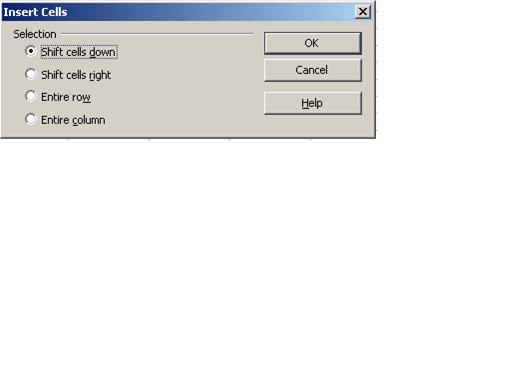
 நாம் பணிபுரியும் இடத்தில் புதிய கலன்களை(Cells) நெடுவரிசையை(Column) கிடை வரிசையை(Row) விரிதாளை(Sheet) சேர்த்திட விரும்புவோம் அந்நிலையில்மேலே கட்டளை பட்டையிலுள்ள Insert என்ற கட்டளையை தெரிவுசெய்து சொடுக்கி செயற்படுத்துக. உடன்விரியும் insert என்ற பட்டியில்Cells, Row, Column ,Sheet ஆகியகட்டளைகளில் தேவையான கட்டளையை தெரிவு செய்து சொடுக்குக. அல்லது தேவையான இடத்தில் இடம் சுட்டியை வைத்து சுட்டியின் வலதுபுறபொத்தானை இருமுறை சொடுக்குக. உடன்விரியும் சூழ்நிலை பட்டியில்Insert என்ற கட்டளையை தெரிவுசெய்து சொடுக்குக. உடன் தோன்றும் (படம்-31-9) insert என்ற பெட்டியில் selection என்பதன் கீழுள்ள தேவையான தேர்வுசெய்பெட்டியை தெரிவுசெய்து ok என்றபொத்தானை சொடுக்குக.
                              படம்-31-9
கலன்களை(Cells) நெடுவரிசையை(Column) கிடை வரிசையை(Row) விரிதாளை(Sheet) நீக்குதல்
 நாம் பணிபுரியும் கலன்களை(Cells) நெடுவரிசையை(Column) கிடை வரிசையை(Row)  நீக்கம் செய்திட விரும்புவோம் அந்நிலையில் மேலே கட்டளைபட்டையிலுள்ள Edit என்ற கட்டளையை செயற்படுத்துக உடன் விரியும் Edit  என்ற கட்டளை பட்டியில் Delete cells என்ற கட்டளையை தெரிவுசெய்து சொடுக்குக.அல்லது  தேவையான இடத்தில் இடம் சுட்டியை வைத்து சுட்டியின் வலதுபுறபொத்தானை இருமுறை சொடுக்குக. உடன்விரியும் சூழ்நிலை பட்டியில்Delete என்ற கட்டளையை தெரிவுசெய்து சொடுக்குக.
 உடன் தோன்றும் Delete என்ற பெட்டியில் (படம்-31-10 )selection என்பதன் கீழுள்ள தேவையான தேர்வுசெய் பெட்டியை தெரிவுசெய்து ok என்றபொத்தானை சொடுக்குக.
                              படம்-31-10
விரிதாளை(Sheet) நீக்குதல்  மறுபெயரிடுதல் (Rename) சேர்த்தல் (insert)
  தேவையான விரிதாளின் sheet tab -ல்  இடம்சுட்டியைவைத்து சுட்டியின் வலதுபுறபொத்தானை இருமுறை சொடுக்குக. உடன்விரியும் சூழ்நிலைபட்டியில்நீக்குதல்  செய்வதற்கு Delete sheet என்ற கட்டளையை தெரிவுசெய்து சொடுக்குக உடன் இந்த நீக்குதல் செயலை உறுதிசெய்வதற்கான சிறுபெட்டியொன்று தோன்றும் ஏற்பதாயின் yes என்ற பொத்தானை சொடு்ககுக. 
  மறுபயரிடுவதற்கு rename sheet என்ற கட்டளையை தெரிவுசெய்து சொடுக்குக. sheet tab -ல் இடம்சுட்டி சென்று நிற்கும் தேவையான புதியபெயரை தட்டச்சு செய்து உள்ளீட்டு விசையை அழுத்துக.
 விரிதாளினை சேர்த்திட(Insert) insert sheet  என்ற கட்டளையை தெரிவுசெய்து சொடுக்குக  உடன் insert sheet என்ற உரையாடல் பெட்டியொன்று (படம்-31.11) தோன்றும் அதில் position என்பதன் கீழுள்ள தேவையான தேர்வு செய்பெட்டியை தெரிவுசெய்து ok என்ற பொத்தானை தெரிவுசெய்து சொடுக்குக


                                              படம்-31.11