Thursday, July 7, 2011

ஓப்பன் ஆஃபிஸ் கால்க்-45- மேக்ரோவை உருவாக்குதல்


   ஓப்பன் ஆஃபிஸ் கால்க்கில் திரும்ப திரும்ப செய்யப்படும் செயல்களை கட்டளைவரி நிரல் தொடர்களாக சேமித்துகொண்டு பின்னாட்களில் பயன்படுத்திகொள்ள உதவுவதே மேக்ரோவாகும் இது நெகிழ்வுதன்மையுடனும் சாதாரணமானதும் சிக்கலானதுமான செயல்களை தானியங்கியாக செயல்படுத்தஅனுமதிக்க கூடியதுமாகும்.
 இதனை ஒரு சிறு எடுத்துகாட்டுடன்  பார்ப்போம்.ஓப்பன் ஆஃபிஸ் கால்க்கின் செல்எண்கள் A1 முதல் C3 உள்ள எண்களை செல்எண் A3 -ல் உள்ள எண் 3 ஆல் பெருக்கவேண்டும் என கொள்வோம் 
1.அதற்காக முதலில் செல்எண் A3 -ஐ தெரிவுசெய்துகொண்டு மேலே கட்டளை பட்டியிலிருந்து Edit=>copy=>என்றவாறு கட்டளைகளை செயற்படுத்துக அல்லது Ctrl+ C என்றவாறு விசைகளை சேர்த்து அழுத்துக.
2.பின்னர் செல்எண்கள் A1 முதல் C3  வரை தெரிவுசெய்துகொள்க
                       படம்-45.1
3.அதன்பின்னர் மேலே கட்டளை பட்டியிலிருந்து Tools=>Macros=>Record Macro=> என்றவாறு கட்டளைகளை செயற்படுத்துக உடன்  Record Macro என்ற சிறு உரையாடல் பெட்டி stop recordingஎன்ற பொத்தானுடன் நாம் செய்யும் செயலை பதிவுசெய்ய தயாராக இருக்கும்.
4 பின்னர் மேலே கட்டளை பட்டியிலிருந்து Edit=>Paste Special=>என்றவாறு கட்டளைகளை செயற்படுத்துக
                      படம்-45.2
5 உடன்   Paste Special என்ற உரையாடல் பெட்டியொன்று திரையில் தோன்றும் அதில் operations என்பதன் கீழுள்ள multiply என்ற வாய்ப்பை தெரிவுசெய்துகொண்டு ok என்ற பொத்தானை தெரிவுசெய்து சொடுக்குக.உடன்A1 முதல் C3  வரைஉள்ள எண்கள் 3 ஆல் பெருக்கிய விடையாக மாறிவிடும்
6.பின்னர் Record Macro என்ற  உரையாடல் பெட்டியில் stop recordingஎன்ற பொத்தானை தெரிவு செய்து சொடுக்குக உடன்Record Macro என்ற  உரையாடல் பெட்டிதிரையில் மூடப்பட்டு   open office.org basic macrosஎன்ற உரையாடல் பெட்டி  தோன்றிடும்
                          படம்-45.3
7அதில்macro name என்பது main என்றும்  save macro in என்பதன் கீழ் module 1 என்ற தலைப்புடன் தெரிவுசெய்யபட்டும் இருக்கும் நாம் புதியதாக பதிவுசெய்யவிருப்பதால் new moduleஎன்ற பொத்தானை தெரிவுசெய்து சொடுக்குக.
8 உடன்  new moduleஎன்ற சிறு உரையாடல் பெட்டியொன்று திரையில் தோன்றிடும் அதில் nameஎன்தன்கீழ் module2என இயல்புநிலையில் இருக்கும் இந்தபெயரை ஆமோதித்து கொள்க அல்லது  வேறுபெயரை உள்ளீடு செய்து okஎன்ற பொத்தானை தெரிவுசெய்து சொடுக்குக.
9அதன் பின்னர் open office.org basic macrosஎன்ற உரையாடல் பெட்டியில் இந்தmodule2 என்பதை தெரிவுசெய்துகொண்டு macro name என்பதன்கீழுள்ள உரைபெட்டியில் paste multiplyஎன்ற பெயரை உள்ளீடு செய்து saveஎன்ற பொத்தானை தெரிவுசெய்து சொடுக்குக.
10.பின்னர் மேலே கட்டளைபட்டியிலிருந்து tools=>macros=>organize macros=>openoffice.org basic=> என்றவாறு கட்டளைகளை செயற்படுத்துக. உடன்தோன்றிடும் open office.org basic macrosஎன்ற உரையாடல் பெட்டி யில்  paste multiplyஎன்பதை தெரிவுசெய்து editஎன்ற பொத்தானை தெரிவு செய்து சொடுக்கினால் மேலேகூறியவாறு பதிவுசெய்த மேக்ரோவின் கட்டளைவரி நிரல்தொடரானது பின்வரும் படத்திலுள்ளவாறு இருக்கும்
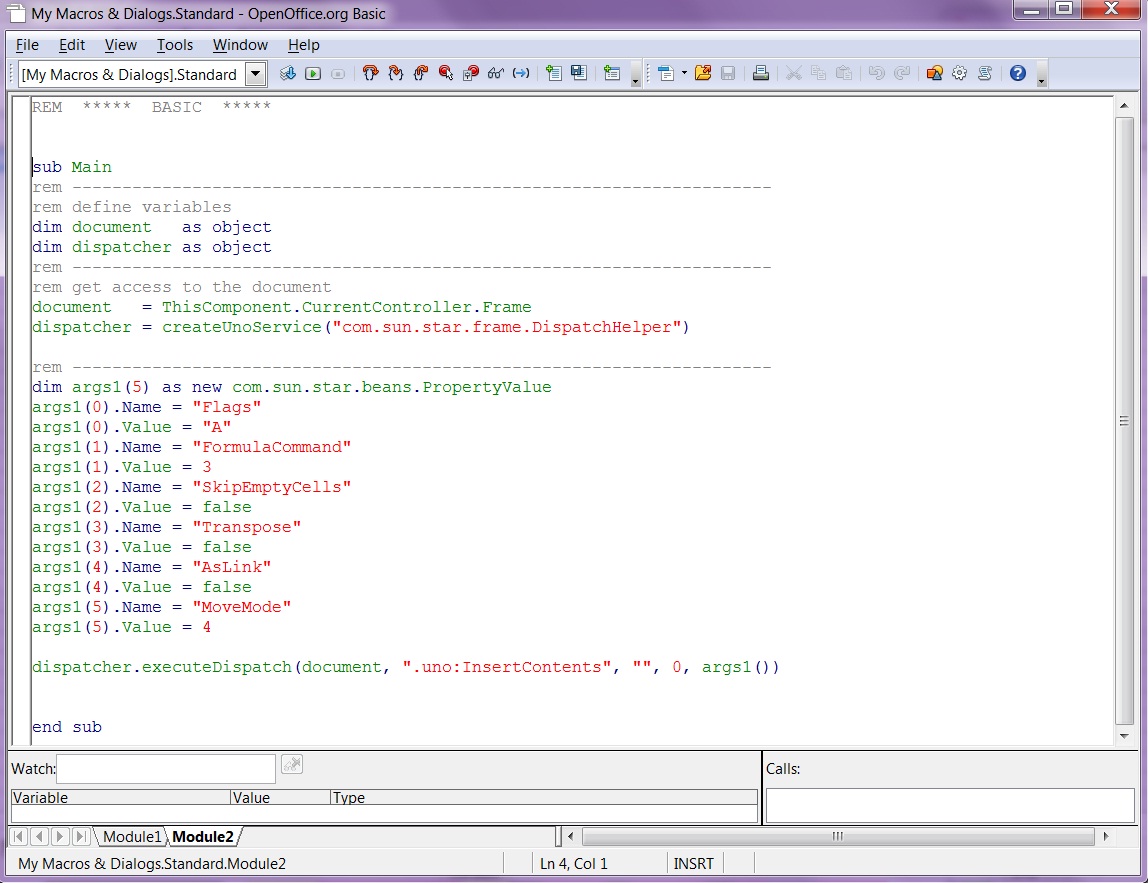
                                                           படம்-45.4
நம்முடைய சொந்த செயலியைகூட இவ்வாறு மேக்ரோ கட்டளை வரிநிரல்தொடராக நாமே எழுதி செயற்படுத்தமுடியும் அதற்காக   மேலே கட்டளைபட்டியிலிருந்து tools=> macros=> organize macros=>openoffice.org basic=> என்றவாறு கட்டளைகளை செயற்படுத்துக. உடன் தோன்றிடும் open office.org basic macrosஎன்ற உரையாடல் பெட்டியில்  organiserஎன்ற பொத்தானை தெரிவுசெய்து சொடுக்குக உடன் தோன்றிடும் open office.org basic macros organiserஎன்ற உரையாடல் பெட்டியில் newஎன்ற பொத்தானை தெரிவுசெய்து சொடுக்குக பின்னர் தோன்றிடும்new library என்ற உரையாடல் பெட்டியில் nameஎன்பதன்கீழ் authors calc macros  எனஉள்ளீடுசெய்து ok என்றபொத்தானை தெரிவுசெய்து சொடுக்குக. அதன்பின்னர் open office.org basic macrosஎன்ற உரையாடல் பெட்டியில்  authors calc macrosஎன்றபெயரை தெரிவுசெய்து editஎன்ற பொத்தானை தெரிவுசெய்து சொடுக்கினால் 
REM ***** BASIC *****
Sub Main
End Sub
என்றஆரம்ப,முடிவு வரியுடன் திரையின் தோற்றம் அமையும் அதில் பின்வருமாறு கட்டளை வரிகளைதவறில்லாமல் உள்ளீடு செய்து சேமித்துகொள்க
 REM ***** BASIC *****
Option Explicit
Sub Main
End Sub
Function NumberFive()
NumberFive = 5
End Function
 கால்க்கின் ஏதேனுமொரு செல்லில் =NumberFive()என்றவாறுஃபார்முலாவை உள்ளீடு செய்து உள்ளீட்டு விசையை அழுத்தியவுடன் அதற்கான விடை மேக்ரோவில் நாம்சேமித்தவாறு 5 என கிடைக்கின்றது
                         படம்-45.5
 பின்னர் மேலே கட்டளைபட்டியிலிருந்து tools=>options > OpenOffice.org > Security > Macro Security=> என்றவாறு கட்டளைகளை செயற்படுத்துக நாம் ஏற்கனவேபாதுகாப்பு அமைப்பை எவ்வாறு  அமைத்திருந்தோமோ அதற்கேற்றவாறு openoffice.org-security warning என்ற எச்சரிக்கை உரையாடல்பெட்டியொன்று திரையில் தோன்றிடும் அதில் Enable maros என்பதை தெரிவுசெய்தால் இந்த மேக்ரோவை இயக்க அனுமதிக்கும் disable macros என்றபொத்தானை தெரிவுசெய்து சொடுக்கினால் மேக்ரோவை இயக்க அனுமதிக்காது
எச்சரிக்கை மேக்ரோ வழியாக நச்சுநிரல்தொடர் நம்முடைய கணினிக்குள் உட்புகவாய்ப்பு உள்ளது அதனால் Enable macros என்பதை தெரிவுசெய்யாமல் இருப்பதே நல்லது
                        படம்-45.6
   இவ்வாறு திரும்பதிரும்ப செய்யப்படும் செயல்கள் அல்லது புதிய செயலிகளை ஓப்பன் ஆஃபிஸ் கால்க்கில் மேக்ரோவாக நாமே உருவாக்கி செயற்படுத்த முடியும்.

Sunday, June 19, 2011

ஓப்பன் ஆஃபிஸ் கால்க்-44-ஒரே ஆவணத்தில் ஒன்றிற்கு மேற்பட்டோர் பணிபுரிதல்


ஓப்பன் ஆஃபிஸின் ரைட்டர்,இம்பிரஸ்,ட்ரா ஆகிய மூன்று பயன்டுகளின் ஆவணங்களிலும் ஒருசமயத்தில் ஒருவர் மட்டுமே பயன்படுத்தி கொள்ள முடியும். ஆனால் கால்க்கின் ஆவணம் ஒன்றை ஒரேசமயத்தில் ஒன்றுக்குமேற்பட்டோர் பயன்படுத்தி திருத்தம் செய்து சேமிக்க முடியும். அதற்காக ஒவ்வொருவரும் மேலே கட்டளை பட்டையிலுள்ள  Tools => Options => OpenOffice.org => User Data=> என்றவாறு கட்டளைகளை செயற் படுத்தி தம்முடைய பெயரை ஆவணத்தில் பணிபுரிவதற்கு பங்கெடுத்து கொள்வதற்காக பதிவுசெய்துகொள்ள வேண்டும். இவ்வாறு ஓப்பன் ஆஃபிஸ் கால்க்கில் ஒன்றுக்கு மேற்பட்டோர் பகிர்ந்து கொள்ளும்போது கட்டளை பட்டியில் ஒரு சில கட்டளைகள் சாம்பல் நிறமாக மாற்றமடைந்து பயன்பாட்டிற்கு உதவாது இருக்கும்.
 ஓப்பன் ஆஃபிஸ் கால்க்கின் ஆவணத்தில் மேலே கட்டளை பட்டையிலுள்ள Tools= > Share Document = > என்றவாறு கட்டளைகளை செயற்படுத்தி அதே ஆவணத்தில் மற்றொருவர் பயன் படுத்தி கொண்டிருக்கும் போதே எந்தவொரு நபரும் நடப்பு ஆவணத்தில் பங்கெடுத்து கொள்ளமுடியும்
                             படம்-44-1
  அவ்வாறு செயற்படுத்தியவுடன் தோன்றிடும் Share Documentஎன்ற உரையாடல் பெட்டியில் share this spreadsheet with  other users என்ற தேர்வுசெய் பெட்டியை (படம்-44-1)தெரிவுசெய்து okஎன்ற பொத்தானை சொடுக்குக. உடன்தோன்றிடும் இந்த செயலை உறுதிபடுத்துவதற்கான உரையாடல் பெட்டியில் yesஎன்ற பொத்தானை சொடுக்கி ஆமோதித்திடுக.
 உடன் ஓப்பன் ஆஃபிஸ் கால்க் ஆவணத்தின் பெயரானது (share )என்ற எழுத்துடன் இந்த ஆவணம் மற்றவர்களும் பகிரந்துகொள்வதாக பிரதிபலி்ப்பதை காணலாம்.


                                  படம்-44-2
 இவ்வாறான ஓப்பன் ஆஃபிஸ் கால்க்கின் பெயருடன்(share )என்ற சொல் சேர்ந்திருக்கும் ஒரு ஆவணத்தை பயன்பாட்டிற்காக மீண்டும் திறக்கும்போது Data = > Data Pilot= >என்பனபோன்ற ஒருசில கட்டளைகளையும், வசதிவாய்ப்புகளையும்  பயன்படுத்தி கொள்ளமுடியாது என்ற எச்சரி்க்கை செய்தியொன்று திரையில்(படம்-44-2) தோன்றிடும்  அதிலுள்ள  okஎன்ற பொத்தானை சொடுக்கிய பின்னரே அந்த ஆவணம் நம்முடைய பயன்பாட்டிற்காக திறந்துகொள்ளும்.பின்னர் மாறுதல் எதுவும் செய்யாது சேமித்தால் வழக்கமாக சேமிப்பதைபோன்ற செயல் நடைபெறும் வேறுபயனாளர் மாறுதல் செய்து சேமிக்கும்போது மாறுதல் செய்யபட்ட தரவு இருக்கும் செல்லானது சிவப்பு கட்டத்துடன் காண்பிக்கும் மாறுதல் ஒத்திசைவு பெறாமல் முரண்பட்டால் resolve conflicts என்ற உரையாடல் பெட்டியொன்று(படம்-44-3) திரையில் தோன்றிடும் உடன் அனைத்து முரன்பாடுகளையும் சரிசெய்து சேமிக்கவேண்டும்  வேறுபயனாளர் இந்த முரண்பாட்டினை சரிசெய்து சேமித்தால் இந்த ஆவணம் மற்றொரு பயனாளரால் பயன் படுத்த படுவதாக எச்சரிக்கை செய்தியொன்று திரையில் காண்பிக்கும் இறுதியாக அனைத்து முரண்பாடுகளையும் சரிசெய்து சேமிக்கும்போது சமீபத்திய பதிப்பாக (latest version)காண்பிக்கும்.


                                     படம்-44-3
  இவ்வாறு நம்மால் திருத்தம் செய்தபின்னர் பங்கிட்டுகொள்ளும் ஆவணத்தை  மற்றவர்களுக்கு அனுப்பிடும் போது தக்க கடவுச்சொற்களுடன் திறக்குமாறு செய்வது நல்லது இதன்மூலம் செய்த மாறுதல்களை ஏற்கவோ மறுக்கவோ செய்து சேமிக்கமுடியும். இதே ஆவணத்தை மற்ற பயனாளர்கள் திருத்தம் செய்வதற்காக மேலே கட்டளை பட்டையிலுள்ள Edit= > Changes = > Record= > என்றவாறு கட்டளைகளை செயற்படுத்தியபின் செய்த மாறுதல் களானது படத்திலுள்ளவாறு சிவப்பு சுற்றுகோட்டுடன் மாறுதலை யார் செய்தது எப்போது செய்யப்பட்டது முன்பு என்னவாக இருந்ததை என்னவாக மாறுதல் செய்யப்பட்டுள்ளது என்பன போன்ற செய்தி(படம்-44-4) பிரதிபலிப்பதை காணலாம்.


                                          படம்-44-4
 மேலும் இதிலுள்ள கருத்துகளுடன் நம்முடைய சொந்த கருத்துகளையும்  மற்றவர்கள் புரிந்துகொள்வதற்கு ஏற்றவாறு மாறுதல்கள் செய்யமுடியும்.அதற்காக மேலே கட்டளை பட்டையிலுள்ள Edit = >Changes= >Record= > என்றவாறு கட்டளைகளை செயற்படுத்துக


                                            படம்-44-5
 உடன் தோன்றிடும் உரையாடல் பெட்டியின் Textஎன்பதனகீழுள்ள (படம்-44-5)உரைபெட்டியில் Consumption has been  reduced from 2000 to 1950 in order to reduce  cost of production என்றவாறு தட்டச்சு செய்து  okஎன்ற பொத்தானை சொடுக்குக.இப்போது இயல்பான கருத்துகளுடன் நம்முடைய சொந்த கருத்துகளும் இதில் சேர்ந்து பிரதிபலிப்பதை காணலாம்.


                                    படம்-44-6
 கால்க்கின் விரிதாட்களை பார்வையிடும் ஒவ்வொருவரும் தங்களுடைய கருத்துகளை,  திருத்தங்களை  குறிப்புரையாக வேறுவகையிலும் பதிவுசெய்திடமுடியும் அதற்காக மேலே கட்டளை பட்டையிலுள்ள insert = > Comments = > என்றவாறு கட்டளைகளை செயற்படுத்துக  அல்லது  other packing material(cone thread)என்ற செல்லில் இடம் சுட்டியை வைத்து சுட்டியின் வலதுபுற பொத்தானை சொடுக்குக உடன்விரியும் சூழ்நிலை பட்டியில் insert Comments  என்ற கட்டளையை தெரிவுசெய்து சொடுக்குக உடன் காலியான  உரைபெட்டி யொன்று திரையில் தோன்றிடும் (படம்-44-6)அதில்   it is used for stiching jute or HDPE bag என்றவாறு தட்டச்சு செய்து வெளியேறுக.
 பின்னாட்களில் இந்த கால்க்கின் ஆவணங்களை ஆய்வு செய்திடும்போது இவ்வாறு செய்த மாறுதல்களின் விவரங்களை காண  மேலே கட்டளை பட்டையிலுள்ள  Edit = >Changes= >show= > என்றவாறு கட்டளைகளை செயற்படுத்துக உடன்show changesஎன்ற உரையாடல்பெட்டியொன்று திரையில் தோன்றிடும் (படம்-44-7) அதில் date என்றபகுதியில் இந்த ஆவணத்தில் எப்போது திருத்தம்  செய்யப்பட்டது author என்றபகுதியில் யாரால் திருத்தம் மேற்கொள்ளபட்டது என்பனபோன்ற விவரங்களை ஒட்டுமொத்தமாக அறிந்துகொள்ளலாம்  இதனை ஏற்றுகொள்வதாயின்ok  என்றபொத்தானை சொடுக்குக.


                                            படம்-44-7
 பின்னாட்களில் இந்த கால்க்கின் ஆவணங்களை ஆய்வு செய்திடும்போது இவ்வாறு செய்த மாறுதல்களை ஏற்றுக்கொள்வது அல்லது மறுப்பது  ஆகிய செயல்களை செய்யலாம் அதற்காகமேலே கட்டளை பட்டையிலுள்ள  Edit = > Changes= >accept or reject= > என்றவாறு கட்டளைகளை செயற்படுத்துக உடன்accept or reject changesஎன்ற உரையாடல்பெட்டியொன்று திரையில் தோன்றிடும்(படம்-44-8)  அதில் தேவையான மாற்றங்களை தெரிவுசெய்துகொண்டு   accept அல்லது reject ஆகியவற்றில் தேவையானதொரு பொத்தானை தெரிவுசெய்து சொடுக்குக.


                                     படம்-44-8
இவ்வாறு மாறுதல்கள் செய்யபட்ட ஆவணத்தை ஒரிஜினல் ஆவணத்துடன் ஒன்றாக இணைப்பதற்காக முதலில் ஒரிஜினல் ஆவணத்தை திறந்துகொண்டு மேலே கட்டளை பட்டையிலுள்ள  Edit = >Changes = > merge documents = >என்றவாறு கட்டளைகளை செயற்படுத்துக உடன் தோன்றிடும் உரையாடல்பெட்டியில் இணைத்திட விரும்பும் ஆவணத்தை தெரிவுசெய்து ok  என்ற பொத்தானை சொடுக்குக. இவ்வாறு இணைத்திடும்போது செய்திட்ட மாறுதல்களை accept or reject செய்வதற்காக accept or reject changesஎன்ற உரையாடல்பெட்டியொன்று திரையில் தோன்றிடும்  அதில் தேவையான மாற்றங்களை தெரிவுசெய்துகொண்டு   accept அல்லது reject ஆகியவற்றில் தேவையான பொத்தானை தெரிவுசெய்து சொடுக்குக.
 ஒரிஜினல் ஆவணத்துடன் மாறுதல்செய்த ஆவணத்தை ஒப்பீடு செய்வதற்காக  மாறுதல்செய்த ஆவணத்தை திறந்துகொண்டு மேலே கட்டளை பட்டையிலுள்ள  Edit= > Compare documents= > என்றவாறு கட்டளைகளை செயற்படுத்துக உடன் தோன்றிடும் உரையாடல்பெட்டியில் ஒப்பீடு செய்யவேண்டிய ஒரிஜினல் ஆவணத்தை தெரிவுசெய்துகொண்டு insert  என்ற பொத்தானை சொடுக்குக..பின்னர் ஒப்பீடு செய்து முன்பு போலவே  accept அல்லது reject ஆகிவற்றில் தேவையானதொரு பொத்தானை தெரிவுசெய்து சொடுக்குக.


                                படம்-44-9
 ஒவ்வொருவரும் செய்த மாறுதல்களும்டன் சேமித்த பதிப்பை சரிபார்த்திட மேலே கட்டளை பட்டையிலுள்ள  file= > version= > என்றவாறு கட்டளைகளை செயற்படுத்துக உடன் versons of என்ற உரையாடல்பெட்டி யொன்று (படம்-44-9) திரையில் தோன்றிடும் அதில் தற்போது திறந்துள்ள கோப்பு யாரால் எப்போது சேமிக்கபட்டது என்ற விவரங்களை காண்பிக்கும்
 இவ்வாறு ஒன்றுக்குமேற்பட்டோர்  கால்க்கின் ஒரே ஆவணத்தை ஒரேசமயத்தில் திறந்து பணி புரிய முடியும் என இந்த தொடர் மூலம் நம்மால் அறிந்து கொள்ளமுடிகின்றது.

Wednesday, June 1, 2011

ஓப்பன் ஆஃபிஸ் கால்க் -43 தரவுகளை இணைத்தல்


 ஓப்பன் ஆஃபிஸ் கால்க்கில் இயல்புநிலலையில் மூன்று பணித்தாட்கள் இருக்கும் மேலும் தேவையானால் 1.மேலே கட்டளை பட்டியில் Insert=> sheet=> என்றவாறு கட்டளைகளை செயற்படுத்துக. அல்லது
 2.கீழ்பகுதியிலிருக்கும் தாட்களுக்கான  தாவியில் இடம்சுட்டியை வைத்து சுட்டியின் வலதுபுற பொத்தானை சொடுக்குக உடன் தோன்றிடும்  சூழ்நிலை பட்டியில் insert sheet என்ற கட்டளையை தெரிவு செய்து சொடுக்குக. அல்லது
 3.கீழ்பகுதியிலிருக்கும் தாட்களுக்கான  தாவிகளின் முடிவில் உள்ள காலியான பகுதியில் இடம்சுட்டியை வைத்து சுட்டியின் வலதுபுற பொத்தானை சொடுக்குக
  உடன் insert sheet என்ற உரையாடல் பெட்டியொன்று திரையில் தோன்றிடும் அதில் position என்பதன்கீழ் நடப்பிலிருக்கும் பணித்தாளுக்கு முன்பாகவா(before current  sheet) அல்லது அடுத்ததாகவா (after current sheet) ஆகிய இரண்டு வாய்ப்புகளிள் ஒன்றினை தெரிவுசெய்து கொள்க. எத்தனை தாட்கள் புதியதாக உள்ளிணைக்கவிருக்கின்றோம் என்பதற்கு no of sheets  என்பதற்கருகில் உள்ள பெட்டியில் குறிப்பிடுக. ஒரு தாள் மட்டுமெனில் name  என்பதில் தேவையானால் இதற்கு ஒருபெயரை உள்ளீடு செய்து கொள்க ஏற்கனவே இருக்கும் கோப்பிலிருந்து தாட்களை இணைப்பதாயின் from file என்ற வாய்ப்பை தெரிவுசெய்துகொண்டு browse என்ற பொத்தானை சொடுக்கி  தேவையான தாளை தேடிபிடித்து தெரிவுசெய்து கொள்க இறுதியாக  ok என்ற பொத்தானை சொடுக்குக.
 ஒரு பணித்தாளில் மற்றொரு பணித்தாளிலிருக்கும் தரவுகளை இணைப்பதற்கு தேவையான செல்லில் இடம்சுட்டியைவைத்து
1. = என்ற விசையை அழுத்துக அல்லது
2.மேலே ஃபார்முலா பட்டையில்  உள்ள = என்ற குறும்படத்தை சொடுக்குக 
 முதல் வாய்பை செயற்படுத்தயிருந்தால் நேரடியாக மற்ற பணித்தாளில் தரவு இருக்கும்  செல்லின் எண்ணை தட்டச்சு செய்க. இரண்டாவது வாய்ப்பு எனில்   கீழ்பகுதியிலிருக்கும் தாட்களுக்கான  தாவிகளில் தேவையானதை மட்டும் தெரிவுசெய்து சொடுக்கி தாளுக்குள் சென்று தேவையான  செல்லை தெரிவுசெய்துகொண்டு  மேலே ஃபார்முலா பட்டையில்      accept என்ற குறும்படத்தை (படம்-43-1)தெரிவுசெய்து சொடுக்குக 
                         படம்-43-1

 மீயிணைப்பு செய்தல் (hyperlink)ஓப்பன் ஆஃபிஸ் ரைட்டரை போன்றே கால்க்கிலும் மீயிணைப்பு செய்யமுடியும் அதற்காக தேவையான செல்லில் இடம்சுட்டியை வைத்துகொண்டு மேலே கட்டளை பட்டையிலுள்ள Insert => Hyperlink=> என்றவாறு கட்டளைகளை செயற்படுத்துக. அல்லது கருவி பட்டையிலுள்ள அதற்கான  குறும்படத்தை தெரிவுசெய்து சொடுக்குக  உடன் படத்திலுள்ளவாறு  Hyperlink என்ற உரையாடல் பெட்டியொன்றுதிரையில் தோன்றிடும்
 இதன் இடப்புறம்1. Http:/எனதொடங்கும் இணையத்திலிருக்கும் தரவுகளை இணைத்து கொள்வதற்காக internetஎன்ற வாய்ப்பும்
2மின்னஞ்சலில் உள்ள  தரவுகளை இணைத்து கொள்வதற்காக mail & news என்ற வாய்ப்பும்
3.மற்றொரு ஆவணத்திலி ருக்கும் தரவுகளை இணைத்து கொள்வதற்காக  document என்ற வாய்ப்பும்
4.புதிய ஆவணத்திலிருந்து தரவுகளை இணைத்து கொள்வதற்காக new document என்ற வாய்ப்பும்  தயாரக இருக்கின்றன.
 அவற்றிலொன்றை நாம் தெரிவுசெய்வதற்கேற்ப இந்த உரையாடல் பெட்டியின் வலதுபுற அமைப்பு மாறியமைகின்றது.
 இங்கு  document என்ற வாய்ப்பு தெரிவுசெய்யபட்டுள்ளது நாம் இணைக்கவிருக்கும் ஆவணம் இருக்குமிடத்தை  path என்பதன் காலி உரைபெட்டிக்கருகிலுள்ள Target in document என்ற குறும்படத்தை தெரிவுசெய்து சொடுக்குக உடன் தோன்றிடும் உரையாடல் பெட்டியில்  தேவையான ஆவணம் இருக்குமிடத்தை  தேடிபிடித்து தெரிவுசெய்து Apply என்ற பொத்தானை  தெரிவுசெய்து சொடுக்குக உடன் D:\lpfx\c14.xls என்றவாறு நாம் விரும்பிய செல்லில் B6மீயிணைப்பு முகவரி பிரதிபலி்க்கும்    யூஆர்எல் முகவரியைகூட internet என்றவாய்ப்பை தெரிவுசெய்து இதே B6 செல்லிற்கு இணைப்பு ஏற்படுத்தமுடியும்
                                                          படம்-43-2.
 பணித்தாட்களுக்கு வெளியிலிருக்கும் மீயிணைப்பிற்கு பதிலாக சாதாரண இணைப்பாக  தரவுகளை இணைக்கமுடியும்..  இணைப்பு ஏற்படுத்தவிரும்பும் பணி்த்தாளின் தேவையான செல்லில் இடம்சுட்டியை வைத்துகொண்டு  மேலே கட்டளை பட்டையிலுள்ள Insert => Link to External Data=>.என்றவாறு கட்டளைகளை தெரிவுசெய்து சொடுக்குக.  உடன் External Data  என்ற உரையாடல் பெட்டியொன்று திரையில் தோன்றிடும் அதில் URL of external data sourceஎன்ற உரைபெட்டிக்கருகில் உள்ள  [...]என்றமுப்புள்ளியை தெரிவுசெய்து சொடுக்குக. பின்னர் தோன்றும் உரையாடல் பெட்டியில் தேவையான ஆவணம் இருக்குமிடத்தை  தேடிபிடித்து தெரிவுசெய்து சொடுக்குக பின்னர்  Available tables/range என்பதன் கீழ்விரியும்  பட்டியலில் தேவையானதை தெரிவுசெய்து ok என்ற பொத்தானை  தெரிவுசெய்து சொடுக்குக
 இணைப்பு பெறவேண்டிய ஆவணத்தை திறந்து கொண்டு F5என்ற செயலி விசையை அழுத்துக உடன் navigator என்ற சிறு உரையாடல்பெட்டியொன்று  திரையில் மேலேஇடதுபுறம் தோன்றிடும் அதன் வலதுபுறம் உள்ள அம்புக்குறியை தெரிவுசெய்து சொடுக்கி விரியும் பட்டியலில்  insert  as link என்ற வாய்ப்பை தெரிவுசெய்துகொண்டு இதே உரையாடல் பெட்டியின்   Range name என்பதற்கு இடதுபுறம் +என்ற குறியை தெரிவுசெய்து சொடுக்குக  விரியும் பட்டியலில் தேவையானதை தெரிவுசெய்து   இடம்சுட்டியால்பிடித்து இழுத்து சென்று இணைப்பு கொடுக்கவேண்டிய  பணித்தாளில்(படம்-43.3) விட்டிடுக.

                                                           படம்-43.3
 உட்பொதிதல் (Embedded)தரவுகளை மட்டுமல்லாது படம் வரைபடம்  உரை  போன்றவைகளைகூட கால்க்கின் பணி்த்தாளில் உள்ளிணைப்பு செய்து கொள்ள முடியும் அதற்காக  பணி்த்தாளின் தேவையான செல்லில் இடம்சுட்டியை வைத்து கொண்டு  மேலே கட்டளை பட்டையிலுள்ள Insert => Object => OLE Object=>என்றவாறு கட்டளைகளை தெரிவுசெய்து சொடுக்குக.  உடன் Insert OLE Object  என்ற (படம்-43.4)உரையாடல் பெட்டியொன்று திரையில் தோன்றிடும்
                  படம்-43.4 
அதில் create new என்ற வாய்ப்பை தெரிவுசெய்க.பின்னர் object typeஎன்பதன்கீழுள்ள வகைகளில் தேவையானதை தெரிவுசெய்து கொண்டு   ok என்ற பொத்தானை  தெரிவுசெய்து சொடுக்குக
 ஏற்கனவே வேறு கோப்பில் இருப்பதை தெரிவுசெய்து கொள்வதற்கு இதே உரையாடல்பெட்டியில் create from file  என்ற வாய்ப்பை தெரிவுசெய்க.பின்னர் Search என்ற பொத்தானை தெரிவு செய்து சொடுக்கிlபின் தோன்றும் உரையாடல் பெட்டியில்(படம்-43.5) தேவையான ஆவணம் இருக்குமிடத்தை  தேடிபிடித்து  தெரிவுசெய்து சொடுக்குக பின்னர் link to file   என்ற வாய்ப்பை தெரிவு செய்து கொண்டு   ok என்ற பொத்தானை  தெரிவுசெய்து சொடுக்குக
                        படம்-43.5
 பட்டியலில்இல்லாத கூடுதலான objectகளை உள்ளிணைப்பு செய்வதற்குInsert OLE Object  என்ற உரையாடல் பெட்டியின் object typeஎன்பதன்கீழுள்ள வகைகளில்  கடைசியாக உள்ள Further objects என்ற வாய்ப்பை தெரிவுசெய்து சொடுக்குக உடன்  Insert Object  என்ற (படம்-43.6)உரையாடல் பெட்டியொன்று திரையில் தோன்றிடும்அதில் create new என்ற வாய்ப்பை தெரிவுசெய்க.பின்னர் object typeஎன்பதன்கீழுள்ள வகைகளில் தேவையானதை தெரிவுசெய்து கொண்டு   ok என்ற பொத்தானை  தெரிவுசெய்து சொடுக்குக 
 ஏற்கனவே வேறு கோப்பில் இருப்பதை தெரிவுசெய்து கொள்வதற்கு இதே உரையாடல்பெட்டியில் create from file  என்ற வாய்ப்பை தெரிவுசெய்க.பின்னர் browse என்ற பொத்தானை தெரிவு செய்து சொடுக்கிl பின்னர் தோன்றும் உரையாடல் பெட்டியில் தேவையான ஆவணம் இருக்குமிடத்தை  தேடிபிடித்து  தெரிவுசெய்து சொடுக்குக பின்னர் Display As icon   என்ற வாய்ப்பை தெரிவு செய்து கொண்டு   ok என்ற பொத்தானை  தெரிவுசெய்து சொடுக்குக
                        படம்-43.6
 கால்க்கில் இயக்கநேர தரவுகளை இணைத்தல்(Dynamic data exchange(DDE))
இயக்க நேரத்திலேயே மாறுதலாகும் தரவுகளை உடனுக்குடன் நிகழ்நிலைபடுத்தி கொள்ளுமாறு கால்க்கில் இணைப்ப செய்யமுடியும் அதற்காக   பணி்த்தாளின் தேவையான தரவுகளிருக்கும் செல்களை தெரிவுசெய்துகொண்டு  மேலே கட்டளை பட்டையிலுள்ள  Edit => copy =>என்றவாறு கட்டளைகளை தெரிவுசெய்து சொடுக்குக. அல்லது  Ctrl + C என்றவாறு விசைகளை சேர்த்து அழுத்துக.
பின்னர் இயக்கநேர இணைப்பு கொடுக்க விரும்பும் செல்லில் இடம்சுட்டியை வைத்து கொண்டு    மேலே கட்டளை பட்டையிலுள்ள Edit => paste special=> என்றவாறு கட்டளைகளை தெரிவுசெய்து சொடுக்குக  உடன் தோன்றிடும் paste special  என்ற உரையாடல் பெட்டியில் கீழ்பகுதியில்option என்பதன் கீழுள்ள Link என்ற தேர்வுசெய்வாய்ப்பை தெரிவுசெய்துகொண்டு  ok என்ற பொத்தானை  தெரிவுசெய்து சொடுக்குக உடன் வாய்ப்பாடு பட்டை(formula bar)யில் {=DDEஎன்றவாறு  மேற்கோள் காண்பிக்கும்  திருத்தம் ஏதேனும் செய்தால் இணைப்ப ஏற்படுத்தபட்ட செல்லிலும் உடனுக்குடன் நிகழ்நிலை படுத்திகொள்ளும்

                      படம்-43.7
ஓப்பன் ஆஃபிஸ் ரைட்டரில் கூட இதுபோன்றே  இயக்கநேர தரவுகளை இணைப்பு(Dynamic data exchange(DDE)) ஏற்படுத்திடமுடியும் அதற்காக  மேலே கட்டளை பட்டையிலுள்ள Edit => paste special=> என்றவாறு கட்டளைகளை தெரிவுசெய்து சொடுக்குக  உடன் தோன்றிடும் paste special  என்ற (படம்-43.7)உரையாடல் பெட்டியில் Selection என்பதன் கீழுள்ள DDE Link என்ற வாய்ப்பை தெரிவுசெய்துகொண்டு  ok என்ற பொத்தானை  தெரிவுசெய்து சொடுக்குக