Sunday, September 18, 2011

ஓப்பன் ஆஃபிஸ் இம்ப்பிரஸ்-50 முதன்மை படவில்லைகளில் பணிபுரிதல்


செயல்பலகத்தின்(Tasks Pane) முதன்மை பக்கங்களின் பகுதியில்(Master Pages section) முன் கூட்டியே கட்டமைக்கபட்ட 28 முதன்மை படவில்லைகள்  உள்ளன என முந்தைய தொடரிலேயே தெரிந்துகொண்டோம். . இந்த பகுதியானது Used in This Presentation, Recently Used,  Available for Use என்றவாறு (படம்-50-1)மூன்று துனைப்பகுதிகளை கொண்டது.
               படம்-50-1  
 இந்த துனைப்பகுதிகளின் பெயருக்குஅருகிலுள்ள + என்ற குறியை தெரிவுசெய்து சொடுக்குவதன் மூலம் இதில் மறைந்துள்ள படவில்லைகளின் குறுஞ்சின்னங்களை(thumbnails) திரையில் தோன்றுமாறு செய்யலாம் அவ்வாறே துனைப்பகுதிகளின் பெயருக்குஅருகிலுள்ள - என்ற குறியை தெரிவுசெய்து சொடுக்குவதன் மூலம் திரையில் இருக்கும்  படவில்லைகளின் குறுஞ்சின்னங்களின் காட்சியை மறையச்செய்யலாம்.
    Available for Use என்ற பகுதியில் தயார் நிலையிலுள்ள முதன்மைபடவில்லையின் படிமஅச்சுகளில்(templates) தேவையானதை அதே பெயரில் நாம் பயன் படுத்தி கொள்ளலாம் அல்லது நாமே நம்முடைய சொந்த முதன்மைபடவில்லையின்(slide master)  படிமஅச்சை உருவாக்கி இந்த பட்டியலில் சேர்த்துகொள்ளலாம்.
புதிய முதன்மைபடவில்லையை (slide master )உருவாக்குதல்
  முதன்மைபடவில்லையை மாறுதல் செய்வதன்மூலம் நம்முடைய புதிய படவில்லையை உருவாக்கலாம் அதற்காக மேலே கட்டளை பட்டியிலுள்ள கட்டளைகளிலிருந்து View => Master => Slide Master=> என்றவாறு(படம்-50-2) கட்டளைகளை செயற்படுத்துக உடன் தோன்றிடும் Master View என்ற கருவிபட்டியில் New Master என்ற(படம்-50-2) குறும்படத்தை (icon)தெரிவுசெய்து சொடுக்குக உடன் இரண்டாவது முதன்மைபடவில்லை திரையில் தோன்றிடும் அதில் நம்முடைய விருப்பத்திற்கேற்ப மாறுதல்களை செய்துகொண்டு இதற்கு வேறொரு பெயரை சூட்டிடுக அதற்காக சுட்டியின் வலதுபுறபொத்தானை சொடுக்குக உடன்விரியும் மேல்மீட்பு பட்டியில் Rename master என்ற கட்டளையை தெரிவுசெய்து இந்த படவில்லைக்கு வேறொரு பெயரை தட்டச்சு செய்திடுக. பின்னர் வழக்கமான படவில்லை பதிப்பித்தல் நிலைக்கு(edit mode) மாறிவிடுக.
  படம்-50-2
 முதன்மைபடவில்லைகளில் பாவணையை (master slides styles)உருவாக்குதல்
செயல்பலகத்தின்(Tasks Pane) முதன்மை பக்கங்களின் பகுதி(Master Pages section)யானது திரையில் தோன்றுகின்றதாவென உறுதி செய்துகொள்க.அதில் Available for Use என்ற துனைப்பகுதியின் பட்டியலில் ஒன்றை தெரிவுசெய்து  சொடுக்கியவுடன் அதனுடைய பாவணை (style)யானது நாம் புதியதாக உருவாக்கிய அனைத்து படவில்லைகளுக்கும் செயற்படுத்தபடும் .அவ்வாறு வேண்டாம் ஒவ்வொரு படவில்லைக்கும் தனித்தனி பாவணையாக இருந்தால் நில்லது எனஎண்ணிடும் நிலையில்  படவில்லை பலகத்தில் (Slide Pane) நாம் விரும்பும் படவில்லையை ஒவ்வொன்றாக தெரிவு செய்து கொள்க  பிறகு செயல்பலகத்தின்(Tasks Pane) முதன்மை பலகத்தின்மீது இடம்சுட்டியைவைத்து சுட்டியின் வலதுபுறபொத்தானை சொடுக்குக பின்னர் விரியும் மேல்மீட்பு பட்டியில் Apply to Selected Slides என்ற கட்டளையை தெரிவுசெய்து சொடுக்குக.
கூடுதல் முதன்மைபடவில்லையை மேலேற்றுதல்
 படவில்லை தொகுதியில் ஒவ்வொன்றிற்கும் வித்தியாசமான வெவ்வேறு படிமஅச்சின் வடிவமைப்பை கொண்டுவருவதற்கு மேலே கட்டளை பட்டியிலுள்ள கட்டளைகளிலிருந்து Format => Slide design=>என்றவாறு கட்டளைகளை செயற்படுத்துக அல்லது தேவையான படவில்லையில் இடம்சுட்டியை வைத்து சுட்டியின் வலதுபுறபொத்தானை சொடுக்குக  உடன் தோன்றிடும் slide design என்ற(படம்-50-3) உரையாடல் பெட்டியில் Load என்ற பொத்தானை சொடுக்குகபின்னர் விரியும் Load slide design என்ற (படம்-50-3)உரையாடல் பெட்டியில் தேவையான படிமஅச்சை தெரிவுசெய்துகொண்டு OK என்ற பொத்தானையும் ,slide design என்ற உரையாடல்பெட்டியில் OK என்ற பொத்தானையும் சொடுக்குக
       படம்-50-3
 முதன்மைபடவில்லையை மாறுதல்செய்தல்
1.மேலே கட்டளை பட்டியிலுள்ள கட்டளைகளிலிருந்து View => Master=> Slide Master=> என்றவாறுவாறு கட்டளைகளை செயற்படுத்துக இவ்வாறான செயல் முதன்மை படவில்லை யின் பண்பியல்புகளை பதிப்பிக்க(edit) அனுமதிக்கும்
2.பிறகு செயல்பலகத்தின்(Tasks Pane) முதன்மை பக்கங்கள்(Master Pages section) என்பதை தெரிவுசெய்து சொடுக்குக .இவ்வாறான செயல் முன்கூட்டியே கட்டமைக்கப்பட்ட முதன்மை படவில்லையை பதிப்பிக்க(edit) அனுமதிக்கும்
3.தயாராக இருக்கும் முதன்மைபடவில்லைகளின் பட்டியலில்  மாறுதல் செய்யவிரும்பும் முதன்மைபடவில்லையை தெரிவுசெய்து சொடுக்குக.
4.அதில் தேவையான மாறுதல்களை தெரிவுசெய்துகொண்டு Master View என்ற கருவிபட்டியில் Close Master View என்ற குறும்படத்தை தெரிவுசெய்து சொடுக்குக
5. மேலும் அடுத்த படிமுறைக்கு செல்வதற்குமுன்பு இந்த கோப்பிற்கு ஒரு பெயரிட்டு சேமித்துகொள்க
  படவில்லையில் இயல்புநிலையில் உள்ளதை நாம் பின்னர் இயல்புநிலை காட்சித்திரையில் செய்யும் மாறுதல்களை ஏற்றுகொள்வதற்கு  மேலே கட்டளை பட்டியிலுள்ள கட்டளைகளி லிருந்து Format => Default Formatting=> என்றவாறு கட்டளைகளை செயற்படுத்துக
 அனைத்து படவில்லைகளின் தலைப்பிலும் முடிவிலும்(header & footer)  உரையை சேர்த்தல்
  ஒருபடவில்லையில் உரையை சேர்ப்பதற்கு  மேலே கட்டளை பட்டியிலுள்ள கட்டளைகளி லிருந்து View => Master => Slide Master=>என்றவாறு கட்டளைகளை செயற்படுத்துக உடன் தோன்றிடும் திரையின் வரையும் கருவிபெட்டி (Drawing  toolbar) யிலிருந்து  Textஎன்ற குறும்படத்தை தெரிவுசெய்து சொடுக்கி தேவையான உரைபெட்டியை வரைந்து கொள்க 
   பின்னர் அவ்வுரைபெட்டியில் உரையை தட்டச்சு செய்துகொண்டுமேலே கட்டளை பட்டியிலுள்ள கட்டளைகளிலிருந்து  View => Normal=>ன்றவாறு கட்டளைகளை செயற்படுத்துக  இதில் மேலும் புலங்களை சேர்ப்பதற்கு மேலே கட்டளை பட்டியிலுள்ள கட்டளைகளிலிருந்து Insert => Fields=> என்றவாறும் அப்புலங்களை திருத்துவதற்கு Edit => Fields=>என்றவாறும்  கட்டளைகளை செயற்படுத்துக
படவில்லைகளின் உட்பகுதியில் உரையை சேர்த்தல்
இதற்காக உரைபெட்டி(Text box) பயன்படுகின்றது இந்த உரைபெட்டியை இரண்டுவழிகளில் உருவாக்க முடியும்
1.   செயல்பலகத்தின் (Tasks pane)இடஅமைவுபகுதியில் (Layouts section)முன்கூட்டியே திட்டமிடபட்டஇடஅமைவை(predefined layout) தெரிவுசெய்துகொள்க இதனால் உருவாகும் உரைபெட்டியானது தானியங்கி இடஅமைவுஉரைபெட்டி(Auto Layout text boxes) என்பர் இவ்வாறான படவில்லையின் சாதாரண காட்சிதிரையில்  Click to add text, Click to add an outline என்றவாறு சுட்டிகாட்டிடும் உரைபெட்டியை சொடுக்கி தேவையான உரையை தட்டச்சுசெய்து கொள்க
2.   சாதாரண காட்சிதிரையில்வரையும் கருவிபெட்டி (Drawing  toolbar)யிலிருந்து  Textஎன்ற குறும்படத்தை தெரிவுசெய்து சொடுக்கி தேவையான உரைபெட்டியை வரைந்து உரையை தட்டச்சு செய்துகொள்க.
பொட்டும் எண்ணிடலும்(bullets and numbering)
    படவில்லை வாயிலாக நம்முடைய முக்கிய கருத்துகளையும் அதனுடைய சாராம்சங்களையும் பட்டியலாக இட்டு கூறுவதற்கு பொட்டும் எண்ணிடலும் (bullets and numbering) வழி மிக முக்கிய பங்காற்றுகின்றது. இதனை பின்வரும் இருவழிகளில் உருவாக்கிடமுடியும்.
 1.மேலே கூறிய முதல் வகையில் உரைப்பெட்டியில் உரையை ஒருவரியில் தட்டச்சு செய்து உள்ளீட்டு விசையை அழுத்துக
  2.இரண்டாவது வகையில் மேலேகட்டளைபெட்டியிலுள்ள கட்டளைகளிலிருந்து  View => Toolbar => Formatting=> என்றவாறு கட்டளைகளை செயற்படுத்துக
  பின்னர் உரைவடிவமைப்பு கருவிபெட்டியி(text formatting toolbar) லிருந்துBullets On/Off என்ற பொத்தானை சொடுக்கி உரைபெட்டியில் உரையை ஒருவரியில் தட்டச்சு செய்து உள்ளீட்டு விசையை அழுத்துக மேலும் தேவையான முக்கிய கருத்துகளை இதேபோன்று பட்டியலாக தட்ச்சு செய்துகொள்க
 அதன்பின்னர் இவ்வாறு தயார்செய்த பட்டியல் முழுவதையும் தெரிவுசெய்துகொண்டு மேலே கட்டளைபட்டியிலுள்ள கட்டளைகளிலிருந்து  Format => Bullets and Numbering=> என்றவாறு கட்டளைகளை செயற்படுத்துக அல்லது மேலே கருவிபட்டியிலுள்ள Bullets and Numberingஎன்ற குறும்படத்தை தெரிவுசெய்து சொடுக்குக.
   படம்-50-4
 உடன் தோன்றிடும்Bullets and Numbering என்ற(படம்-50-4) உரையாடல்பெட்டியில் Bullets என்ற தாவியின் திரையில் தேவையான பொட்டுவகையை தெரிவுசெய்து கொள்க
 Numbering typeஎன்ற தாவியின் திரையில் தேவையான எண்களின் வகையை தெரிவு செய்து கொள்க.
 Graphicsஎன்ற தாவியின் திரையில் தேவையான வரைபடங்களின் வகையை தெரிவு செய்து கொள்க.
 Customizeஎன்ற தாவியின் திரையில் நாம்விரும்பும் புதிய வகையை தெரிவுசெய்துகொள்க.
    தானியங்கி இடஅமைவுஉரைபெட்டி(Auto Layout text boxes) வழியில் பட்டியலை உருவாக்கி யிருந்தால் முதலில்Outline styles என்ற மாற்றுவழியில் மாற்றியமைத்துகொண்டு அதன்பின்னர்  பட்டியலுக்கு பொட்டும் எண்ணிடலும் உருவாக்குக
அட்டவணையை உருவாக்குதல்
  நம்முடைய கருத்துகளை ஆதாரபூர்வமாக விளக்கமளிப்பதற்காக ஆங்காங்கே அட்டவணை யுடன் தகவல்களை அளிப்பது நல்லது  அவ்வட்டவணையை பின்வரும் வழிகளில் உருவாக்கிட முடியும்
1.மேலே கட்டளைபட்டியிலுள்ள கட்டளைகளிலிருந்து  Insert  =>Table =>என்றவாறு கட்டளைகளை செயற்படுத்துவது  அல்லது
2.மேலே கருவிபட்டியில் (toolbar)அட்டவணை (Table)என்ற பொத்தானை சொடுக்குவது அல்லது
3.அட்டவணையின் கருவிபட்டியி (table toolbar)லிருந்து Table Designஎன்ற பொத்தானை சொடுக்குவது அல்லது
4.செயல்பலகத்தில் (Tasks pane)அட்டவணைவடிவமைப்பு பகுதியில்(Table Design section) தேவையான வாய்ப்பை தெரிவுசெய்வது
  படம்-50-5
 உடன் Insert Tableஎன்ற (படம்-50-5)உரையாடல் பெட்டியொன்று திரையில் தோன்றிடும் அதிலுள்ள Number of columns என்பதில்  எத்தனை நெடுவரிசைஎன்றும் number of rows என்பதில் எத்தனை கிடைவரிசையென்றும் குறிப்பிட்டு okஎன்ற பொத்தானை சொடுக்குக.
 மேலே கட்டளை பட்டியிலுள்ள கட்டளைகளிலிருந்து Insert Chart, அல்லது Insert => Spreadsheet=> என்றவாறுகட்டளைகளை செயற்படுத்துவதன்வாயிலாக ஒரு படவில்லையில் படங்களையும் விரிதாளையும்  உள்ளிணைத்து கொள்ளமுடியும்
படவில்லை காட்சியை அமைத்தல்
இவ்வாறு உருவாக்கபட்ட படவில்லைகளைகொண்டு படவில்லைகாட்சியை அமைத்திட வேண்டும் அதற்காக மேலேகட்டளைபட்டியிலுள்ள கட்டளைகளிலிருந்து View => Slide Sorter=> என்றவாறு கட்டளைகளை செயற்படுத்துக.உடன் தோன்றிடும் திரையில்Slide Sorter என்ற தாவியின் திரையை   தோன்றசெய்க அதில் நாம்உருவாக்கிய அனைத்து படவில்லைகளும் குறுஞ்சின்னங்களின் பட்டியலாக காட்சியளித்திடும் இதில் இயல்புநிலையில் On mouse clickஎன்றவாறு ஒவ்வொரு படவில்லையும் சுட்டியை சொடுக்கினால் மட்டுமே அடுத்த படவில்லை காட்சித்திரையில் மாறிடுமாறு அமைக்கபட்டிருக்கும் தானாகவே மாறிட Automatically after என்பதை சொடுக்கியவுடன் தோன்றிடும் திரையில் தேவையான கால அவகாசஅளவை அமைத்து Apply to all slidesஎன்ற பொத்தானை சொடுக்குக
படவில்லை காட்சியை திரையில் தோன்றசெய்தல்
மேலேகூறியவாறு படவில்லைகளை உருவாக்கி காட்சியாக அமைத்தபின் அதனை திரையில் காட்சியாக காண பின்வரும் மூன்று வழிகளில் ஒன்றை பின்பற்றிடுக.
 1.மேலே கட்டளைபட்டியிலுள்ள கட்டளைகளிலிருந்து Slide Show => Slide Show =>ன்றவாறு கட்டளைகளை செயற்படுத்துக அல்லது
 2.மேலே கட்டளைபட்டியிலுள்ள கட்டளைகளிலிருந்து view=>tools=>presentation=>ன்றவாறு கட்டளைகளை செயற்படுத்தி Presentationஎன்ற கருவிபட்டியை  திரையில் தோன்றிடச்செய்து அதில்Slide Showஎன்ற பொத்தானை  சொடுக்குக அல்லது
 3.விசைப்பலகையிலுள்ள F5 அல்லது F9ஆகிய ஏதேனுமொரு செயலிவிசையை  தெரிவுசெய்து சொடுக்குக
 உடன் படவில்லை காட்சி நாம் அமைத்திட்டவாறு திரையில் தோன்றும் இந்த படவில்லை காட்சி முடிவுற்றதும் விசைப்பலகையிலிருந்து Esc என்றவிசையை அழுத்தி வழக்கமான இம்ப்பிரஸ் திரைக்கு திரும்பிவிடுக

Thursday, September 1, 2011

ஓப்பன் ஆஃபிஸ் இம்ப்பிரஸ்-49-இம்ப்பிரஸ் ஒரு அறிமுகம்


 ஓப்பன் ஆஃபிஸ் திறமூல பயன்பாடானது கடந்த ஆண்டு ஆரக்கிள் நிறுவனம் கையகபடுத்தியதை அடுத்து இந்த பயன்பாடு பொதுமக்களுக்கு தொடர்ந்து இலவசமாக கிடைக்குமோ கிடைக்காதோ என்ற ஐயப்பாட்டினால் அல்லும் பகலும் அயராது எந்தவித எதிர்பார்ப்புமின்றி பாடுபடும் தன்னார்வலர்களுள் ஒரு குழுவினர் லிபர் ஆஃபிஸ் என்ற  அச்சுஅசல் ஓப்பன் ஆஃபிஸைபோன்ற தோற்றத்துடனும் அதே திறனுடனும் உடைய இலவச திறமூல பயன்பாட்டினை உருவாக்கி பொதுமக்களின் பயன்பாட்டிற்கு விட்டுள்ளனர் இதனை www.libreoffice.org என்ற வலைதளத்திலிருந்த பதிவிறக்கம் செய்து பயன்படுத்திகொள்க
  கடந்த 48 தொடர்வரை எம்எஸ்வேர்டுக்கு இணையான ஓப்பன் ஆஃபிஸ் ரைட்டர் பற்றியும் எம்எஸ் எக்செல்லுக்கு இணையான ஓப்பன்ஆஃபிஸ் கால்க் பற்றியும் பார்த்து வந்தோம் தற்போது  இந்த தொடரிலிருந்து எம்எஸ் பவர்பாயின்ட்டிற்கு  இணையான ஓப்பன் ஆஃபிஸின் இம்ப்பிரஸ் பற்றி பார்ப்போம்
  இந்த இம்ப்பிரஸ் என்பது ஓப்பன் ஆஃபிஸினுடைய படவில்லை காட்சியின் பயன்பாடாகும் இதில் உரை ,பொட்டு(bullet) அல்லது எண்வரிசை, அட்டவணை வரைபடம்,படத்தொகுப்பு என்பனபோன்றவாறு எண்ணற்ற இதனுடைய உறுப்புகளை கொண்டு படவில்லை காட்சி உருவாக்கபடுகின்றது
 படம்-1
 ஓப்பன் ஆஃபிஸ் இம்ப்பிரஸின் முகப்பு சாளரத்தோற்றம் படம்-1-ல் உள்ளவாறு  1.படவில்லை பலகம்(Slide pane), 2.பணியிடம் (Workspace) ,3.செயல்பலகம் (Task pane) ஆகிய மூன்று பகுதிகளாக அமையும்.
  இந்த சாளரத்தின் அந்தந்த பலகத்தின் மேல்பகுதியிலிருக்கும் Xஎன்ற பொத்தானை தெரிவு செய்து சொடுக்குவதன் வாயிலாக 1,3 ஆகிய இரண்டு பலகத்தையும் திரையிலிருந்து நீக்கம் செய்து விடலாம் இதனை மீண்டும் திரையில் தோன்ற செய்வதற்கு View => Slide Pane அல்லது View =>Tasks Pane=> என்றவாறு கட்டளைகளை செயற்படுத்துக
   1.படவில்லை பலகம்(Slide pane)  இது நம்முடைய நிகழ்த்துதலின்(presentation) குறுஞ்சின்ன(thumbnail) படங்களின் தொகுப்பாகும் இந்த படவில்லையின் வரிசையை நாம் விரும்பியவாறு மாற்றியமைக்கலாம் இதில் தேவையானதை தெரிவுசெய்து சொடுக்கினால் அதன் உள்ளடக்கம் பணியிடபகுதியில் மாறுதல் செய்வதற்கு தயாராக இருக்கும். இந்த பலகத்தில் புதியதாக படவில்லையை சேர்க்கலாம், நீக்கம் செய்யலாம்  மறைக்கலாம் ஒருவில்லையின் உள்ளடக்கத்தை நகலெடுத்து புதியவில்லைக்குள் ஒட்டலாம் 
 ஒரு குழுவான படவில்லைகளுள் ஏதேனுமொரு வில்லையை நாம் விரும்பும் வில்லைக்கு முன்பாகவோ அல்லது பின்போ இருந்திடுமாறு மாறுகை செய்திடலாம் படவில்லைகளின் வரிசையை மாற்றி யமைக்கலாம்   படவில்லையின் வடிவமைப்பை மாற்றியமைக்கலாம் படவில்லைகளின் இடஅமைவை(lay out) மாற்றியமைக்கலாம்  
   பணியிடம் (Workspace) இதில் 1.தனித்தனி படவில்லையின்  உரை ,படம் ,அசைவூட்டம் போன்றவற்றை அமைத்திடNormal, 2.படவில்லையின் பெயர் ,தலைப்பு , பொட்டு அல்லது எண்வரிசை ஆகியவற்றை  அமைத்திடவும் படவில்லைகளின் வரிசையை மாற்றியமைத்திடவும்Outline, 3.ஒவ்வொரு படவில்லையை பற்றிய விளக்கம் தருவதற்கான குறிப்பினை எழுதிட (இதனை படவில்லை காட்சியின்போது திரையில் காண்பிக்காது) Notes, 4.ஒருபக்கத்தில் ஒன்றுமுதல் ஆறு படவில்லைகள் வரை அச்சிட்டு பெறவும் ஒரு படவில்லையை செயல்பலகத்திலிருந்து இழுத்துவந்து விடுவதன்மூலம் வரிசையை மாற்றியமைத்திடவும் Handout, 5.திரையின் ஒரே பக்கத்தில் இந்த கோப்பிலுள்ள அனைத்து படவில்லைகளைகளையும் குறுஞ்சின்னமாக காட்சியளித்தி டவும் தேவையானால் அதன்வரிசையை மாற்றியமைத்திடவும்Slide Sorter ஆகிய ஐந்து காட்சி பொத்தான்கள்(View buttons) டங்கிய தாவித்திரை உள்ளன அதுமட்டுமல்லாத படவில்லையை வடிவமைத்து உருவாக்கிட ஏராளமான கருவிகள் அடங்கிய கருவிகளின் பட்டியும்(toolbar) இப்பகுதியில் உள்ளன View =>  Toolbars=> என்றவாறு கட்டளைகளை செயற்படுத்தி இந்த கருவிகளின் பட்டியை(toolbar)  திரையில் பிரதிபலிக்கசெய்யலாம் 
   செயல்பலகம் (Task pane) இது 1.ஒருபடவில்லையின் பாவணையை அமைத்திட Master Pages  2.ஒரு படவில்லையின் இடஅமைவை அல்லது வெளிப்புற அமைவை அமைத்திட Layout 3.ஒரு படவில்லையில் அட்டவணையை உருவாக்கி வடிவமைத்திட Table Design 4.படவில்லையின் அசைவூட்டத்தை நாம்விரும்பும் வகையில் அமைத்திட Custom Animation 5.படவில்லையை மாறுகை செய்ய Slide Transition   ஆகிய ஐந்து பகுதிகளை கொண்டுள்ளது
                                                                 படம்-2
நிலைபட்டி (Status bar) இது  பணியிடம் (Workspace) கீழ் பகுதியிலுள்ளது இதனுடைய உறுப்புகள் படம்-2-ல் காண்பிக்கபட்டுள்ளன. தற்போது ஒரு நிகழ்த்துதல் கோப்பின நிலையென்னவென இதன்மூலம் அறிந்து கொள்ளலாம்
                                                                        படம்-3
வழிகாட்டி (Navigator)ஒரு நிகழ்த்துதல் கோப்பில் இடம் சுட்டியை கொண்டு சென்று(படம்-3 )  செயல்படுவதற்கு இது பயன்படுகின்றது  
   முதன்முதலில் ஒரு படவில்லையை உருவாக்குவதற்கு இதற்கான வித்தகரின்(wizard) வாயிலாகவே செயல்படுவது நல்லது இந்த சாளரத்தின் மேல்பகுதியிலிருக்கும் கருவிபட்டியிலுள்ள Newஎன்ற குறும்படத்தை தெரிவுசெய்து சொடுக்குக உடன் விரியும் கீழிறங்கு பட்டியிலிருந்து தேவையான வகையை தெரிவுசெய்து சொடுக்குக அல்லது மேலே கட்டளைபட்டியிலிருந்து File => New => Presentation=>  என்றவாறு கட்டளைகளை செயற்படுத்துக 
படம்-4
1.உடன்presentation wizard என்ற வித்தகர் திரையில் (படம்-4)தோன்றுவார் புதியவர்கள் அவருடைய வழிகாட்டுதலின்படி செயல்படுவது நல்லது என பரிந்துறைக்க படுகின்றது இந்த திரையில்  type என்பதன் கீழுள்ளempty presentation என்பதை தெரிவுசெய்து next என்ற பொத்தானை சொடுக்குக
படம்-5
2.பின்னர் தோன்றிடும் presentation wizard-இன் இரண்டாவது திரையில் (படம்-5)Select a slide design  என்பதன் கீழுள்ள கீழிறங்கு பட்டியிலிருந்து Presentation Backgrounds,
Presentations ஆகிய இரண்டுவாய்ப்புகளில் ஒன்றை தெரிவுசெய்துகொள்க இவை ஒவ்வொன்றையும் தெரிவுசெய்தவுடன் அதனோடு தொடர்புடைய வாய்ப்புகள் அதன் கீழ்பகுதியில் தோன்றிடும் இங்கு Presentation Backgrounds என்பதை தெரிவுசெய்துள்ளதால் <Original>, Black and white, Blue baorder, blue lines and gradients, Introducing a New Product, Recommendation of a Strategy. ஆகிய வாய்ப்புகள் திரையில் தோன்றும் இதில் <Original> என்ற வாய்ப்பை தெரிவுசெய்க உடன் அதற்கான மாதிரி படவில்லை இதனுடைய வலதுபுறத்தின் முன்காட்சிபலகத்தில் தோன்றிடும்   பின்னர் Select an output medium. என்பதன் கீழுள்ள screen ( பெரும்பாலும் முதலில் திரையில் காண்பதற்கே விரும்புவார்கள்) என்பதை தெரிவுசெய்துnext என்ற பொத்தானை சொடுக்குக
படம்-6
 3..பின்னர் தோன்றிடும் presentation wizard-இன் மூன்றாவது திரையில்(படம்-6) select a slide transition என்பதன் கீழுள்ள effect என்பதன் கீழிறங்கு பட்டியை திறந்து தேவையான வாய்ப்பையும் அவ்வாறே speed  என்பதில் தேவையான வாய்ப்பையும் தெரிவு செய்து கொள்க select presentation type என்பதன்கீழுள்ள default என்பதை தெரிவு செய்து கொண்டு create என்ற பொத்தானை சொடுக்குக .உடன் புதிய நிகழ்த்துதலின் படவில்லை ஒன்று உருவாகிவிடும்
  இவ்வாறு முதலில் உருவாக்கிய படவில்லை தலைப்பு படவில்லையாகவே இருக்கும்  அதற்கடுத்ததாக மேலும் படவில்லைகளை உள்ளிணைத்திடுவதற்கு
படிமுறை1. Insert => Slide =>என்றவாறு கட்டளைகளை செயற்படுத்துவதன் மூலம்  அல்லது நடப்பு படவில்லையின்மீது இடம்சுட்டியை வைத்து சுட்டியின் வலதுபுற பொத்தானை சொடுக்குக உடன்விரியும் பட்டியிலிருந்து Slide => New Slide => என்றவாறு கட்டளைகளை தெரிவுசெய்துசொடுக்குக அல்லது மேலே Presentation toolbarஎன்ற கருவிபட்டியிலுள்ள Slideஎன்ற குறும்படத்தை( படம்-7) தெரிவுசெய்து சொடுக்குக.
படம்-7
 படிமுறை2 பின்னர் தோன்றிடும் திரையில் நம்முடைய தேவைக்கேற்ற பொருத்தமான படவில்லையின் அமைவை (layout slide)தெரிவுசெய்து கொள்க
 படிமுறை3 அதன்பின்னர் தோன்றிடும் திரையில்slide master என்பதன் உதவியுடன் படவில்லையின் உறுப்புகளான உரை, படம் ,அட்டவணை,போன்றவற்றை வடிவமைத்து உருவாக்கி சேர்த்துகொள்க
 இதே படிமுறைகளை பின்பற்றி எத்தனை படவில்லை நமக்குத்தேவையோஅதற்கேற்ற எண்ணிக்கையில் படவில்லைகளை உருவாக்கி சேர்த்துகொள்க
 பின்னர் இந்த படவில்லையை மாறுதல் செய்வதற்கு slide master என்பதை பயன்படுத்தி கொள்க  இந்தslide master  தான் மற்ற படவில்லைகளின் ஆரம்ப புள்ளியாகும் எழுத்து , உரை, பின்புலபடங்கள் போன்றஅடிப்படை வடிவமைப்பை  கொண்டு முன்கூட்டியே கட்டமைக்கபட்ட ஏறத்தாழ 28 வகையான slide master கள் ஓப்பன் ஆஃபிஸின் இம்ப்பிரஸில் உள்ளன.அவற்றுள் நமக்கத்தேவையான கட்டமைவை தெரிவுசெய்து நம்முடைய படவில்லைக்கு செயற்படுத்திகொள்க
 இந்த slide master ஆனது presentation styles , graphic styles.ஆகிய இரண்டு அடிப்படை பாவணைகளை கொண்டது  இதில் முதல்வகை பாவணையை மாறுதல் மட்டுமே செய்யமுடியும் இரண்டாவது வகையில் மாறுதலையும்செய்யலாம் புதியதையும் உருவாக்கி சேர்த்திடலாம்   இந்த பாவணையானதுbackground, background objects ,  text placed on the slide. ஆகிய மூன்று உறுப்புகளை கொண்டது  இந்த Text stylesஉறுப்பானது ஆகிய Notes, Outline 1 through Outline 9, SubtitleTitle.ஆகியதுனை உறுப்புகளை கொண்டதாகும்

Sunday, August 14, 2011

ஓப்பன் ஆஃபிஸ் கால்க்-48- வாடிக்கையாளர் விரும்பியவாறு மாறுதல் செய்து கொள்ளலாம்


   மற்ற ஓப்பன் ஆஃபிஸ் பயன்பாடுகளை போன்றே ஓப்பன் ஆஃபிஸ் கால்க்கிலும் கட்டளை பட்டி,கருவிபட்டி ,சுருக்குவழிவிசை போன்றவைகளை ஏற்கனவே இருப்பதை  நாம்விரும்பியவாறு இதிலுள்ள Tools => Customize => என்றவாறு கட்டளைகளை செயற்படுத்துவது அல்லது OpenOffice.org என்ற இணையதளம் ஆகியவற்றின் மூலம் மாறுதல் செய்யவும் நாம் விரும்பியவாறு இவைகளை புதியதாக சேர்க்கவும் முடியும்

  அதற்காகTools => Options=>  என்றவாறு கட்டளைகளை செயற்படுத்துக உடன் விரியும் உரையாடல் பெட்டியின் இடப்புறபலகத்தில் பொதுவாக தோன்றும் Load/Save – General என்ற வாய்ப்பின் + என்ற குறியை சொடுக்குவதன் மூலம் விரிவடையும் வாய்ப்புகளுடன் தொடர்புடைய துனைவாய்ப்புகள்  வலப்புற பலகத்தில் விரிவடையும் அதனுடன் தொடர்புடைய பல்வேறு வசதிகளும் வய்ப்புகளும  அங்கு பிரதிபலிக்கும் அவற்றுள் நமக்கு தேவையான வற்றை மட்டும் தெரிவு செய்து செயற்படுத்தி கொள்ளலாம்

                            படம்-48.1
    மிகமுக்கியமாக Load/Save – Microsoft Office என்றவாய்ப்பை தெரிவுசெய்தவுடன் தோன்றிடும் ( படம்-48.1)திரையின் வலப்புறபலகத்தின் பட்டியலில் எந்தெந்த  மைக்ரோசாப்ட் அலுவலக பயன்பாடுகளுக்கு L என்பதை தெரிவுசெய்துள்ளோமோ அவைகளைமிக எளிதாக  ஒப்பன்  ஆஃபிஸில் திறந்து பணிபுரிய முடியும்.அவ்வாறே எந்தெந்த  மைக்ரோசாப்ட் அலுவலக பயன்பாடுகளுக்கு S என்பதை தெரிவு செய்துள்ளோமோ அவைகளாக  ஒப்பன்  ஆஃபிஸின் அமைவிலிருந்து சேமிக்கமுடியும்

                       படம்-48.2

  Tools => Customize=>என்றவாறு கட்டளைகளை செயற்படுத்துக உடன் தோன்றிடும் Customizeஎன்ற ( படம்-48.2)உரையாடல் பெட்டியில் menu,keyboard,toolbar,events என்பன போன்ற வாய்ப்புகளின் திரையில் new என்ற பொத்தானை தெரிவுசெய்து சொடுக்கியவுடன் தோன்றிடும் newmenu / toolbar என்ற ( படம்-48.2)உரையாடல் பெட்டியில் தேவையான புதியதை உள்ளீடு செய்து எந்தஇடத்தில் வேண்டுமென அமைவுசெய்து ok என்ற பொத்தானை சொடுக்கி சேர்த்துகொள்க

   தேவையானால்Customizeஎன்ற உரையாடல் பெட்டியில் modify என்ற பொத்தானை சொடுக்குவதன் மூலம் இவைகளை சரிசெய்யவும் Customizeஎன்ற உரையாடல் பெட்டியில்Delete என்ற பொத்தானை அழுத்துவதன்மூலம் தேவையற்றதை நீக்கம் செய்யவும் முடியும்

                             படம்-48.3
 ஓப்பன் ஆஃபிஸ் கால்க்கின் விரிதாளில் ஏதேனும் விவரங்களை  தட்டச்சு செய்திடும்போது முதல்எழுத்தினை உள்ளிட ஆரம்பித்தவுடனேயே தொடர்புடைய சொற்கள் தானாகவே நிரப்பி கொள்வதாக திரையில் தோன்றும் தேவையெனில் ஏற்கலாம் இல்லையெனில் தொடர்ந்து தட்டச்சு செய்துவரலாம் இவ்வாறான தானாகவே சொற்களை  நிரப்பிகொள்ளும் வசதியை கட்டுபடுத்துவதற்காக  Auto Correct என்ற வாய்ப்பு உதவுகின்றது 
  
   இதற்காக Tools => AutoCorrect=>என்றவாறு கட்டளைகளை செயற்படுத்துக உடன் தோன்றிடும் AutoCorrectஎன்ற உரையாடல் பெட்டியில் ( படம்-48.3)தேவையான வாய்ப்பை சரிசெய்து கொள்க
 ஓப்பன் ஆஃபிஸ் கால்க்கில் இருக்கும் வசதி போதுமானதாகஇல்லை எனும்போது http://extensions.services.openoffice.org/. என்ற தளத்திற்கு சென்று தேவையான விரிவாக்க வசதியை பதிவிறக்கம் செய்து நிறுவி பயன்படுத்தி கொள்ளமுடியும்   
  
   இதற்காக மேலேகூறிய தளத்திற்கு சென்று தேவையானதை பதிவிறக்கம் செய்து கணினியில் சேமித்துகொள்க
   
   பின்னர்Tools => Extension Manager =>என்றவாறு கட்டளைகளை செயற்படுத்தியவுடன் தோன்றிடும் Extension Manager என்ற உரையாடல் பெட்டியில் add என்ற பொத்தானை சொடுக்குக

    அதன் பின்னர் விரியும் சாளரத்தில் பதிவிறக்கம் செய்து சேமித்துள்ள கோப்பினை தேடிபிடித்து தெரிவுசெய்து open என்ற பொத்தானை சொடுக்குக உடன் தேவையான விரிவாக்க வசதி கணினி்யில் நிறுவப்பட்டுவிடும்

   இதன் பிறகு Extension Manager என்ற உரையாடல் பெட்டியில் நம்முடைய கணினியில் நிறுவப்பட்ட விரிவாக்க வசதிகளை பட்டியலாக (படம்-48.4)காண்பிக்கும்
 
                          படம்-48.4
  இவ்வாறு ஓப்பன் ஆஃபிஸ் கால்க்கில் இல்லாத வசதிகளை இதனுடைய விரிவாக்கதளத்திலிருந்து பதிவிறக்கம் செய்தும் நமக்குத்தேவையான நாம் விரும்பியவாறான வசதிகளை Customize ,வசதி மூலம் நிறுவியும் பயன்படுத்தி கொள்ளமுடியும் 

 நன்றி தமிழ் கம்யூட்டர் மாதமிருமுறை இதழ்

Saturday, July 30, 2011

ஓப்பன் ஆஃபிஸ்-கால்க்-47-ஓப்பன் ஆஃபிஸ் கால்க்கை ஒரு சாதாரண தரவுதளமாகவும் பயன்படுத்தி கொள்ளமுடியும்


      கிடைவரிசையும் நெடுவரிசையும் கொண்டு கட்டமைக்கபட்ட கால்க்கின் ஒரு அட்டவணையானது தரவுதளத்தின் அட்டவணைக்கும் கால்க் அட்டவணையின் கிடைவரிசையானது தரவுதளத்தின் ஒருஆவணத்திற்கும், கால்க்கினுடையஒவ்வொரு செல்லும் தரவுதளத்தின் புலத்திற்கும் சமமானதாக இருக்கின்றன. மேலும் ஏராளமான செயலிகளை(Function) இந்த ஓப்பன் ஆஃபிஸ் கால்க்கானது தன்னகத்தே கொண்டு பயனாளிகளின் தேவைகளனைத்தை யும் பூர்த்திசெய்ய கூடிய மிகச்சிறந்த தரவுதளமாக இது விளங்குகின்றது.
படம்-1-
   படம்-1-ல் ஒருவகுப்பில் உள்ள மாணவர்கள் பெற்ற மதிப்பெண்கள் ,சராசரி மதிப்பெண், அவர்களின் தரம் ஆகியவை ஒப்பன்ஆபிஸ் கால்க்கின் விரிதாளில் ஒரு அட்டவணையாக கொடுக்கப்பட்டுள்ளன. இதனடிப்படையில் இதன் தோற்றமும் செயலியும் சேர்ந்து இது ஒரு தரவுதளமாகவும் பயன்படுவதாக அறிந்து கொள்ளலாம்.
பொதுவாக ஒரு தரவுதளத்திற்குள் ஏராளமான செயலிகள்(Function) பயன்படுத்தபட்டு மற்ற ஆவனங்களுடன் வேறுபடுகின்றது அதைபோன்றே கால்க்கின் செயலிகள் இதன் விரிதாளை பயனாளர் ஒருவர் தரவுதளமாக பயன்படுத்தி கொள்ள அனுமதிக்கின்றது பொதுவாக AVEREAGE ,AVERAGEA, COUNT,COUNTIF என்பன போன்ற கால்க்கின் செயலிகள் (Function) தரவுதளத்திலும் பயன்படுத்தபடுகின்றன
.மேலும் Edit => Find & Replace=> என்றவாறு கட்டளைகளை செயற்படுத்துவதன் மூலம் தவறான தரவுகளை தேவையான இடத்திற்கு இடம்சுட்டியை கொண்டு சென்று மாற்றி யமைக்க முடியம் அவ்வாறே Data => Filter=> என்றவாறு கட்டளைகளை செயற்படுத்தி இடம் சுட்டியை கொண்டுசெல்லாமலேயே தேவையான தரவுகளை திரையில் பிரதிபலிக்க செய்யமுடியும்
    அதுமட்டுமல்லாது VLOOKUP, HLOOKUP,MATCH, OFFSET,INDEXஎன்பனபோன்ற செயலிகளை (Function) பயன்படுத்தி தரவுதளத்தை போன்றே கால்க்கில் தரவுகளை கையாளமுடியும்
படம்-1-ல் உள்ள அட்டவணையின் பெயர்கள், அவர்களின் சராசரி மதிப்பெண் ,தரம் ஆகிய மூன்றை மட்டும் தனியானதொரு அட்டவணையாக தெரிவிக்க வேண்டும் என்ற தேவையெழும்போது தரவுதளத்தில் அதற்காக ஒரு வினா(query)எழுப்பினால் அதற்கேற்ற அட்டவணை யொன்று திரையில் பிரதிபலிக்கும் .கால்க்கில் கூட அவ்வாறான தேவையின்போது முந்தை பத்தி.யில் கொடுத்துள்ள செயலிகளை (Function) கொண்டு அவ்வாறான புதிய அட்டவணையை உருவாக்கிபயன்படுத்தி கொள்ளமுடியும்
ஒரு கால்க்கின் தாள்1ல் இந்த அட்டவணை இருப்பதாக கொள்வோம் தாள்2-ல் இந்த VLOOKUP என்ற செயலியை(Function) பயன்படுத்தி தேவையான அட்டவணையொன்றை உருவாக்கமுடியும் இதன் அமைப்பு பின்வருமாறு இருக்கும்
VLOOKUP(search_value; search_range; return_column_index; sort_order)
=VLOOKUP(A2;Sheet1.A4:H8;8)
     இதில் பிறை அடைப்புக்குள்ளிருக்கும் முதல் மதிப்பு நாம் தேடவேண்டிய தரவை குறிப்பிடுகின்றது அதாவது search_value; என்பதற்கு A2வின் மதிப்பையே எடுத்து கொள்ளும்படி கொடுத்துள்ளோம்
    இரண்டாவதாக இருப்பது எந்த இடத்திலுள்ள அட்டவணை என்றதகவலுடன் அதன் வீச்செல்லையும் சேர்த்து குறிப்பிடவேண்டும் search_range; என்பதற்கு இங்கு நாம் Sheet1.A4: என்றவாறு முதல் அட்டவணையின் இருப்பிடத்தை குறிப்பிட்டுள்ளோம்
மூன்றாவதாக அந்த அட்டவணையின் எந்த நெடுவரிசை மதிப்பு நம்முடைய அட்டவணைக்கு தேவையென்று குறிப்பிடவேண்டும் return_column_index; என்பதற்கு சராசரி மதிப்பென் மட்டும் தேவையென்பதால் 7 என குறிப்பிடவேண்டும் மாணவனின் தரம் தெரியவேண்டும் வேண்டுமென்பதால் நெடுவரிசையின் எண்ணிக்கை 8 என கொடுத்துள்ளோம்.
நான்காவது விருப்ப வாய்ப்பாகும் sort_order இதற்கு நாம் மதிப்பெதுவும் வழங்கவில்லை இந்த ஃபார்முலாவின்படி சரியாக இருந்தால் தாள்-1-லிருந்து பொருத்தமான தரவையும் இல்லையெனில் #N/A என்றும் படம்-2-ல் உள்ளவாறு அட்டவணையொன்று திரையில்பிரதிபலிக்கும்.
  படம்-2-
    OFFSET, என்ற மற்றொரு செயலியை(Function) உதாரணத்துடன் பார்ப்போம் .இவ்வகுப்பிலுள்ள மாணவர்களின் ஒட்டுமொத்த சராசரி மதிப்பெண் காண Average என்ற செயலி (Function) பயன்படும்
ஆனால் ஒருசில மாணவர்களின் மதிப்பெண்களையே இந்த அட்டவணையில் ஏதேனுமொரு சமயத்தில் பதிவுசெய்யாமல் விடுபட்டுவிட்டது என்றுதெரியவந்து அவர்களின் மதிப்பெண்களையும் சேர்த்து அட்டவணைய புதுப்பித்தல் செய்து விரிவாக்கம் செய்திடும் போது இந்த Average என்ற செயலி(Function) சரியான விடையை காண்பிக்காது அவ்வாறான நிலையில் இதனுடன் OFFSET, என்ற மற்றொரு செயலி (Function) உதவிக்குவருகின்றது இதன் அமைப்பு பின்வருமாறு இருக்கும்.
OFFSET(reference; rows; columns; height; width)
=AVERAGE(OFFSET(B2:F6;-1;4;5))
   இதில் பிறை அடைப்புக்குள்ளிருக்கும் முதல் மதிப்பு நாம் மேற்கோள்காட்டவேண்டிய அல்லது பார்வையிட வேண்டிய இடத்தை குறிப்பிடுகின்றது அதாவது reference; என்பதற்கு மதிப்பு ஒன்றையும் கொடுக்கவில்லை.
    இரண்டாவதாக rows; என்பதற்கு B2: என்றும் மூன்றாவதாக columns; என்பதற்கு F6; என்றும் அட்டவணையில் தரவு இருக்கும் பகுதியை சரியாக குறிப்பிட நான்காவதாக -1; என்றும் height; என்பதற்கு கிடைவரிசை 4;என்றும் width என்பதற்கு நெடுவரிடை 5 என்றும் மதிப்பினை இந்த ஃபார்முலாவில் கொடுத்துள்ளோம் உடன் இவ்வகுப்பு மாணவர்களின் ஒட்டு மொத்தசராசரி மதிப்பெண் 82.475என்று படம்-3-ல்-உள்ளவாறு பிரதிபலிக்கின்றது
  படம்-3
   DAVERAGE,DSUM,DCOUNT என்பனபோன்ற தரவுதளத்திற்கு மட்டுமே பயன் படக்கூடிய ஒருசில சிறப்பு செயலிகளையும் கால்க்கில் செயல்படுத்தி அதன்விளைவை தரவு தளம் போன்றே கால்க்கிலும் காணமுடியும் ,
   மேலும் கால்க்கில் அடிக்கடி பயன்படுத்தாத OFFSET,INDEXஎன்பனபோன்ற செயலிகளை பயன்படுத்தி கால்க்கையும் பெரும்பாலனவர்களின் தேவைகளை போதுமான அளவிற்கு நிறைவுசெய்யும்பொருட்டு இதனை ஒரு தரவுதளமாக பயன்படுத்தி கொள்ளமுடியும் என்று அறிந்துகொள்க 
 

Sunday, July 17, 2011

ஓப்பன் ஆஃபிஸ் கால்க.- 46- தரவுகளை ஆய்வு செய்தல்


ஓப்பன் ஆஃபிஸ் கால்க்கின் ஃபங்சனையும் ஃபார்முலாவையும் நன்கு தெரிந்து கொண்டால் அடுத்தபடிமுறையாக  நம்முடைய தரவுகளை மிகவிரைவாக ஆய்வு செய்வதற்கு கால்க்கின் தானியங்கி செயலை ப.ன்படுத்தி கொள்ளமுடியும். மேலும் தரவுகளை கையாளுவதற்காக  நகலெடுத்தல் துனைக்கூடுதல் காணுதல் என்பன போன்ற செயல்களுக்கான கருவிகளை tools , data ஆகிய இரு கட்டளை பட்டியில் வைத்துள்ளனர். .விரிதாளிற்கு புதியவராக இருந்தால் தரவுகளை கையாளுவதற்கு இதுவே போதுமானவை என முடங்கிவிடுவோம்.. நடைமுறையில் மேலும் அதிகமான தரவுகளை பயன்படுத்தும் போதுதான் இவைமட்டும் பற்றாது என்றநிலை ஏற்படும் அவ்வாறான நிலையில் தரவுகளை எளிதாக கையாளுவதற்கும் ஆய்வு மேற் கொள்வதற்கும் பயன்படக்கூடிய கூடுதல் வசதிகள் எவையெவைஎன இந்த தொடரில் காண்போம்.
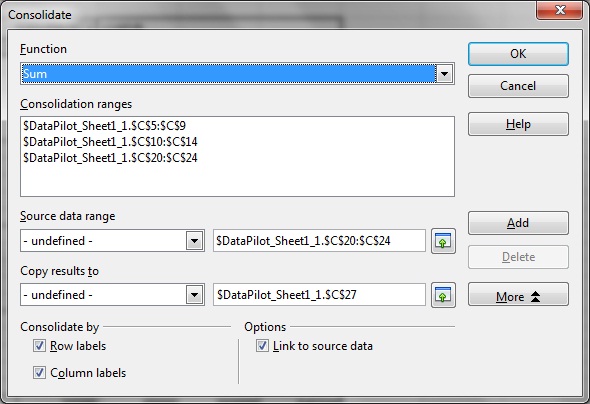
    1.Consolidate  என்ற வசதி: sum ,average என்பன போன்ற வெவ்வேறு செயலிகள் உள்ளடக்கிய இரண்டுக்கு மேற்பட்டசெல்களின் ரேஞ்ஜுகளை ஒன்றினைத்து ஒருபுதிய செல்களின் ரேஞ்ஜில் வழங்குவதற்கு Data => Consolidate=>என்ற கட்டளை வரி பயன் படுகின்றது.இவ்வாறு செயற்படுத்தியவுடன் Consolidate  என்ற உரையாடல் பெட்டி யொன்று திரையில்( படம்-46-1) தோன்றிடும்.
                          படம்-46-1
 அதில் செல்களின் ரேஞ்ஜுகளுக்கு பெயரிடபட்டிருந்தால்Source data rangeஎன்பதிலுள்ள கீழிறங்கு பட்டியலின் மூலம்   தேவையான ரேஞ்ஜின் பெயரையும் இல்லையெனில் இதன் அருகிலுள்ள உரைபெட்டியில்  செல்களின் ரேஞ்ஜுகளையும்  தெரிவு செய்து கொண்டு Add என்ற பொத்தானை சொடுக்குக மேலும் தேவையான ரேஞ்ஜுகளை இவ்வாறே தெரிவுசெய்துகொண்டு  ஒன்றினைக்கபட்ட இறுதிவிடை தோன்றவேண்டிய செல்களின் ரேஞ்ஜை அதற்கு பெயரிடபட்டிருந்தால் Copy results to என்ற பகுதியில் இருக்கும் கீழிறங்கு பட்டியலின் மூலம் தேவையான ரேஞ்ஜின் பெயரையும் இல்லை யெனில் இதன் அருகிலுள்ள உரைபெட்டியில்  செல்களின் ரேஞ்ஜுகளையும் தெரிவு செய்து கொள்கஅதன் பின்னர் இவ்வாறு ஒருங்கிணைக்கபட்ட தரவுகள் என்னவாக கணக்கிடப் படவேண்டும் என்பதற்காக  functionஎன்பதிலுள்ள கீழிறங்கு பட்டியலின் மூலம்   தேவையான ஃபங்சனை தெரிவுசெய்துகொள்க. பின்னர் இதேஉரையாடல் பெட்டியிலுள்ள moreஎன்ற பொத்தானை தெரிவுசெய்து சொடுக்குக.உடன் விரியும் பகுதியில் தரவுகளின் மூலத்துடன்  தொடர்ந்து இணைப்பில் இருப்பதற்கு   options  என்பதன்  கீழுள்ள link to source data என்ற தேர்வு செய் பெட்டியையும் நெடுவரிசை கிடைவரிசைக்கு பெயரிடconsolidated by என்பதன் கீழுள்ள row lable ,colomn lable  ஆகிய தேர்வுசெய் பெட்டிகளையும் தெரிவுசெய்து கொண்டு ok என்ற பொத்தானை சொடுக்குக.
   2.Multiple Operations.என்ற வசதி: ஒருதொழிலகத்தில் உற்பத்திசெலவும் விற்பனை விலையும் வெவ்வேறு நிலையில் இருக்கும்போது எந்தெந்தநிலையில் எவ்வளவு இலாபம் கிடக்கும் என அறிந்தகொள்ள Multiple Operations. (படம்-46-2)என்ற வசதி பயன் படுகின்றது. செல்எண் A2-ல் பொருள்களின் உற்பத்தி எண்ணிக்கையும் .செல்எண் A3-ல் விற்பனை விலையும் .செல்எண் A4-ல் உற்பத்தி செலவும் .செல்எண் A6-ல் நிரந்தர செலவுகளும் .செல்எண் A7-ல் நிகர லாபமும்(Profit=Quantity * (Selling price – Direct costs) –Fixed costs.  ) என்ற ஃபார்முலாமூலம் A7= A2*(A4-A3)-A6 என்றவாறு காணுமாறு கொடுக்கப் பட்டுள்ளன உற்பத்தி செலவானது ரூ. 2232.15 லிருந்து ஒவ்வொரு முறையும் ரூ.108.87என்றவாறு    ரூ.2885.37 வரை   7 நிலைகளில் உயர்வு செய்து இருக்கும்போதும் .(செல்எண் B10- முதல் .செல்எண் B16-.வரை) அவ்வாறே விற்பனை விலையானது  ரூ.3076.30 லிருந்து ஒவ்வொரு முறையும் ரூ.88.87 என்றவாறு   ரூ.3603.52 வரை   7 நிலைகளில் உயர்வு செய்து இருக்கும்போதும்.(செல்எண் C9-.முதல் .செல்எண் I9-வரை) இலாபம் எவ்வாறு இருக்கும் என அறிந்து கொள்வதற்கு  முதலில் செல்எண் B9- முதல் .செல்எண் i16-.வரை தெரிவுசெய்துகொண்டு மேலே கட்டளைபட்டியில் Data => Multiple Operations=> என்றவாறு கட்டளைகளை தெரிவுசெய்து செயற்படுத்துக.
 
படம்-46-2
     உடன் தோன்றிடும் Multiple operstionsஎன்ற உரையாடல்பெட்டியில் Formulasஎன்பதில் நிகரஇலாபம் காண்பதற்கான சூத்திரம் உள்ள $A$7 என்றவாறு செல்எண்ணையும் row input cell என்பதில் விற்பனைவிலை உள்ள $A$3 என்றசெல்எண்ணையும் Column input cellஎன்பதில் உற்பத்தி செலவு உள்ள $A$4  என்றசெல் எண்ணையும் தெரிவு செய்து கொண்டுok என்ற பொத்தானை சொடுக்குக உடன் படத்திலுள்ளவாறு வெவ்வேறு நிலைகளில் இலாபம் எவ்வாறு இருக்கும் என பிரதிபலிக்கின்றது.
   3.Goal Seek என்றவசதி: மூத்த குடிமக்கள் பணிஓய்வுபெறும்போது கிடைக்கும் பணிக்கொடை போன்ற தொகைகளை  கொண்டு தம்முடைய எஞ்சியநாட்களுக்கு எவ்வளவு முதலீடு செய்தால் தம்முடைய செலவிற்கு போதுமான வருமானம் கிடைக்கும்  என அறிந்துகொள்ள விரும்புவார்கள்அதற்கு இதே ஓப்ப ன்ஆஃபிஸ் கால்க்கில்Goal Seek என்ற வசதி பயன்படுகின்றது .செல்எண் B1-ல் அசல் … என்றவாறு காலியாகவும் செல்எண் B2-ல் வருடஎண்ணிக்கை 1 என்றும் செல்எண் B3-ல்   வட்டி சதவிகிதம் 10.5 என்றவாறும்   செல்எண் B4-ல்  விரும்பும் வட்டி தொகையும் (Interest = principle * No of years * Rate of interest/100)  என்ற ஃபார்முலா மூலம் B4=B1*B2*B3/100  என்றவாறு கணக்கிடுமாறும் கொடுக்கபட்டுள்ளன தோராயமாக ஒருவருக்கு ரூ.21000 வருமானம் கிடைக்க எவ்வளவு முதலீடு  செய்யவேண்டுமென முடிவுசெய்யவேண்டும்
                                                                        படம்-46-3
 அதற்காக மேலே கட்டளைபட்டையிலுள்ள Tools =>Goal Seek=>. என்றவாறு கட்டளைகளை செயற்படுத்துக  உடன்(படம்-46-3) தோன்றிடும் Goal Seekஎன்ற உரையாடல் பெட்டியில்  Formula cell என்பதில் வட்டி கணக்கீடு செய்வதற்கான ஃபார்முலாவுள்ள செல்எண்$B$4 என்றும் Target value என்பதில் தேவையான வட்டித்தொகை ரூ.21000 என்றும் variable cell என்பதில் எவ்வளவு முதலீடு செய்யவேண்டும் என காணவேண்டிய செல்எண் $B$1 என்றும் தெரிவுசெய்துகொண்டு okஎன்றபொத்தானை சொடுக்குக உடன் செல் எண் B1-ல் ரூ.200000 முதலீடு செய்யவேண்டுமென விடை கிடைக்கின்றது
  . 4.Solverஎன்ற வசதி: இதே மூத்த குடிமக்களின் முதலீட்டிற்கான வாய்ப்பு ஒன்றுக்கு மேல் இருக்கும்போது எந்தெந்த வகையில் எவ்வளவு முதலீடு செய்தால் அதிகபட்ச வருமானம் கிடைக்கும் என தெரிந்து கொள்வது போன்ற நிலையில் Solverஎன்ற வசதி பயன்படுகின்றது. படம்-46-4-ல் உள்ளவாறு இரண்டு வகையான முதலீட்டற்கான வாய்ப்புகள் இருப்பதாக கொள்வோம் செல் எண் B1-ல் வட்டித்தொகை, செல் எண்C1- ல்முதலீட்டு தொகை ,செல் எண்D1-ல் வட்டிசதவிகிதம் ,செல் எண்E1-ல்முதலீட்டின் காலம் ,செல் எண்A2-ல்  நிதிவகை-, செல் எண்A3-ல் நிதிவகை-  ,செல் எண்A4-ல்  மொத்தம் என்றும், செல் எண்B2-ல்  =C2*D2/100*E2  என்றவாறு ஃபார்முலாவும், செல் எண்B3-ல்  ==C3*D3/100*E3  என்றவாறு ஃபார்முலாவும் , செல் எண் B4-ல்  =B2+ B3  என்றவாறு ஃபார்முலாவும், செல் எண்C3-ல் =C4-C2   என்றவாறு ஃபார்முலாவும் உள்ளீடு செய்து  இதற்கான விடையை காண்பதற்கு மேலே கட்டளைபட்டையிலுள்ள Tools => Solver=> என்றவாறு கட்டளைகளை செயற்படுத்துக

                            படம்-46-4
 உடன் solver என்ற உரையாடல்பெட்டியொன்று திரையில் தோன்றிடும் அதில்  Target cell என்பதற்கு நாம் விடைகாணவிரும்பும் செல்எண் $B$4 எனவும்  ,optimize result to என்பதில் value ofஎன்றவாய்ப்பு உரைபெட்டியில் 1000என்றவாறும் ,By chaging Cells என்பதில் $C$2  என்றும்  ,cell reference என்பதில் $C$2 என்றும்  ,operatorஎன்பதில்  <= என்பதையும், valueஎன்பதில்  $c$4 என்றும் , மீண்டும்cell reference என்பதில் $C$2  என்றும்,operator என்பதில் => என்றவாறும்,value என்பதில் 0 என்றவாறும் மதிப்புகளை உள்ளீடுசெய்தும் தெரிவுசெய்துகொண்டும் okஎன்றபொத்தானை சொடுக்குக.
  உடன் Solver status என்ற சிறு உரையாடல் பெட்டியில் current solutions என்பதற்கு 1000என்றவிடை கணக்கிடபட்டு உள்ளதாக தோன்றும்  சரிதான் எனில் okஎன்ற பொத்தானை சொடுக்குக
  உடன் keep result என்ற விடையுடன் மற்றொரு சிறுஉரையாடல் பெட்டிதிரையில் தோன்றிடும் அதில் okஎன்றபொத்தானை சொடுக்குக. இரண்டு வாய்ப்புகளிலும் சமமாக ரூ5000 முதலீடு செய்யலாம் என நமக்கு விடை கிடைக்கின்றது இவ்வாறு ஓப்பன் ஆஃபிஸ் கால்க்கின் தரவுகளை ஆய்வுசெய்து முடிவுஎடுப்பதற்கு உதவுகின்ற பல்வேறு வசதிகளை நம்முடைய விருப்பத்திற்கு ஏற்ப பயன்படுத்திகொள்ளமுடியும்