Sunday, August 19, 2012

ஓப்பன் ஆஃபிஸ் ட்ரா தொடர் -பகுதி-71-முப்பரிமான உருவங்களை கையாளுதல்


பொதுவாக நாம் திரையில் காணும் பெரும்பாலான படங்கள்   இருபரிமான படங்களாகத்தான் இருக்கின்றன அவ்வாறானதொரு இருபரிமான படத்தை முப்பரிமான படமாக உருமாற்றம் செய்வதற்கு ஓப்பன் ஆஃபிஸ் ட்ரா பயன்படுகின்றது இந்த ஓப்பன் ஆஃபிஸ் ட்ரா ஆனது எம்எஸ் பெயின்ட் போன்று படம் வரையும் மென்பொருட்களின் செயலிகளை அல்லது படங்களை பதிப்பித்தல் செய்யும் செயல்களுக்கு ஏற்றவாறு அமையவில்லை என்றாலும்  நல்ல அழகான முப்பரிமான படங்களை, வரைபடங்களை உருவாக்குவதிலும் கையாளுவதிலும்  மிகுந்த திறன்கொண்டதாக உள்ளது அவ்வாறான முப்பரிமான படங்களை இதிலுள்ள முப்பரிமான உருவம்(3D bodies), முப்பரிமானவடிவங்கள்(3D Shapes))  ஆகிய இருவகையான வாய்ப்புகளில் ஒன்றின் மூலம் நாம் முப்பரிமான படங்களை வரைவதற்கு உதவுகின்றது அதுமட்டுமின்றி இவ்விரண்டில் நாம் தெரிவுசெய்யும் வாய்ப்பிற்கேற்ப மேலும் 1.சுழற்சி(rotation), 2.வெளிச்சம்(illumination), 3.முன்னோக்கு(Perspective) என்பன போன்ற ஏராளமான வழிகளில் ஒரு முப்பரிமான படத்தை பதிப்பித்தல் செய்ய அனுமதிக்கின்றது
1.  முப்பரிமான உருவங்களின்(3D bodies) வாயிலாக ஒருமுப்பரிமான படத்தை உருவாக்குதல்
  ஓப்பன் ஆபிஸ் ட்ராவில் உள்ள 1.பிதிர்வு(Extrusion), 2.உருவசுழற்சி(body rotation), 3.தயார்நிலையிலுள்ளபொருட்களை பயன்படுத்துதல்(using ready made objects) ஆகிய மூன்று வழிமுறைகளில் ஒன்றை பயன்படுத்தி ஒருமுப்பரிமான படத்தை உருவாக்கமுடியும்  பொதுவாக இந்த மூன்று வழிமுறைகளை மாறுபாடு1(Variation 1) ,மாறுபாடு2(Variation 2), மாறுபாடு3(Variation 3) என அழைப்பார்கள்
 மாறுபாடு1(Variation 1). பிதிர்வு(Extrusion)என்ற வழிமுறையில் ஒரு முப்பரிமான படத்தை உருவாக்குதல்
  இந்த வழிமுறையின்மூலம் முதலில் திரையின் மேலே வரைபட கருவிபட்டியிலுள்ள சதுரம் /செவ்வகம் ,வட்டம் /நீள்வட்டம் அல்லது உரைபெட்டி ஆகிய பொதுவான வரைபடங்களின் வரைபொருளை வரைவதற்காக பயன்படும் உருவபொத்தான்களில் ஒன்றை  தெரிவுசெய்து  ஏதேனுமொரு இருபரிமான படம்ஒன்றினை வரைந்துகொள்க

  பிறகு மேலே கட்டளை பட்டையிலுள்ள Modify => Convert => To 3D => என்றவாறு கட்டளைகளை தெரிவுசெய்து சொடுக்கி செயற்படுத்துக அல்லது நாம் வரைந்த படத்தின்மீது இடம்சுட்டியை வைத்து சுட்டியின் வலதுபுறபொத்தானை தெரிவுசெய்து சொடுக்கியபின் தோன்றிடும் சூழ்நிலைபட்டியில்  Convert= > To 3D=> என்றவாறு கட்டளைகளை தெரிவுசெய்து சொடுக்கி செயற்படுத்துக, அல்லது திரையின் மேலே கருவிபட்டியிலுள்ள இருபரிமான படத்தி(2D)லிருந்து முப்பரிமான படமாக(3D) உருமாற்ற பயன்படும்   
என்றவாறு  உள்ள உருவபொத்தானை தெரிவுசெய்து சொடுக்குக இந்த உருவபொத்தான்  திரையில்  தோன்றவில்லையெனில் வரைபடகருவிபட்டியின் வலதுபுறம் ஓரமாக உள்ள Visible  என்ற பொத்தானை தெரிவுசெய்து சொடுக்கியபின் சம்பந்தபட்ட உருவபொத்தானை தெரிவுசெய்து சொடுக்குக
  உடன் இந்த இருபரிமான படமானது முப்பரிமான (படம்-71-1) படமாக  இயல்புநிலை அளவிற்கு உருமாற்றமாகும் இந்த செயலையே பிதிர்வு(Extrusion) என்பர்
படம்-71-1
மாறுபாடு2(Variation 2)-உருவசுழற்சி(body rotation) என்ற வழிமுறையில் ஒருமுப்பரிமான படத்தை உருவாக்குதல்
  இந்த வழிமுறையில் பொதுவான வரைபெருளை மேலும் சுழற்சி வழிமுறை1 (rotation1),சுழற்சி வழிமுறை2(rotation2) ஆகிய இரண்டு உள்வழிமுறைகளில்  ஒரு முப்பரிமான படத்தை உருவாக்கமுடியும்
 சுழற்சி வழிமுறை1(rotation1) இந்த வழிமுறையில் மேலே வரைபட கருவி பட்டையிலுள்ள இதற்கான  
 என்றவாறு உள்ள உருவபொத்தானை தெரிவுசெய்து சொடுக்குக இந்தஉருவபொத்தான் கருவிபட்டியில் இல்லையெனில் Modify => Convert= > To 3D Rotation object => என்றவாறு கட்டளைகளை தெரிவுசெய்து சொடுக்கி செயற்படுத்துக உடன் இந்த சுழற்சி வழிமுறையில்  அச்சானது பச்சைவண்ண கைப்பிடியின் வழியாக இணைந்துள்ள தெரிவுசெய்யபட்ட செவ்வகமும் சுழன்று(படம்-71-2) அமையும்
படம்-71-2
சுழற்சி வழிமுறை2(rotation2) திரையின் மேலே வரைபடகருவிபட்டையில் 
என்றவாறு உள்ள உருவபொத்தானை தெரிவுசெய்து சொடுக்கி கீழிறங்கு பட்டியலை  தோன்றசெய்க. அல்லது இதே பட்டியலை மேலே கட்டளை பட்டையிலுள்ள View => Tool bars= > Mode=>என்றவாறு கட்டளைகளை தெரிசெய்து சொடுக்குவதன் வாயிலாகவும் அனுகமுடியும்  இந்த பட்டியலில் உள்ள  இரண்டு வெள்ளையான முடிவுபுள்ளிகள் வாயிலாக இம்முடிவு புள்ளிகளில் ஒன்றினை தெரிவுசெய்து சொடுக்குதல் அல்லது முடிவு புள்ளிகள் இரண்டையும் (படம்-71-3)தெரிவுசெய்து சொடுக்குதல் ஆகியவற்றின் மூலம் படத்தின் அச்சினை சுழற்றிஅமைக்கமுடியும்  

படம்-71-3
 மாறுபாடு3(Variation 3)- தயார்நிலையில் உள்ளபொருட்களை பயன்படுத்துதல்(using ready made objects)என்ற வழிமுறையில் ஒருமுப்பரிமான படத்தை உருவாக்குதல்
தயார்நிலையில் இருக்கும் முப்பரிமான வரைபொருட்களுள்ள கருவிபட்டி / கீழிறங்கு பட்டியலை(படம்-71-4) பயன்படுத்தி  ஏற்கனவே தயார்நிலையில் உள்ள முப்பரிமான உருவங்களை வரைந்து கொள்ளமுடியும் இந்த கருவிபட்டி / கீழிறங்கு பட்டியலை திரையில் தோன்றிடசெய்வதற்கு மேலே கட்டளைபட்டையிலுள்ள View= > Tool bars => 3D Objects=>  என்றவாறு கட்டளைகளை தெரிவுசெய்து சொடுக்குக
படம்-71-4
  உடன் கருவிபட்டையில் கீழிறங்கு பட்டியலாக அல்லது     ஒரு மிதக்கும் கருவிபட்டையாக திரையில்(படம்-71-4) தோன்றிடும்  இதில் ஒரு உருவத்தை தெரிவுசெய்து சொடுக்கியபின் முப்பரிமான படத்தினை வரையும் திரையில் இடம்சுட்டியைவைத்து shift விசையை அழுத்தி பிடித்துகொண்டு சுட்டியை திரும்பவும் ஆரம்ப புள்ளிவரும்வரை பிடித்து இழுத்துசென்று விடுக உடன் நாம் விரும்பிய தெரிவுசெய்த முப்பரிமான படம் திரையில் தோன்றிடும் 
  இந்த மாறுபாடு1(Variation 1)முதல் 3 வரை உருவாக்கிய படமானது ஒரு முப்பரிமான காட்சியாக திரையில் தோன்றிடும் உண்மையில் குழுவான பொருட்கள் சேர்ந்ததே இந்த முப்பரிமான காட்சியாகும் இந்த முப்பரிமான படத்தை தெரிவு செய்து சொடுக்கியவுடன்  திரையின் கீழே நிலைபட்டையில் முப்பரிமான காட்சி தெரிவுசெய்யபட்டுள்ளது(3D scene selected) என காண்பிக்கும்  மேலே கூறிய மூன்று வழிமுறைகளில் உருவாக்கபட்ட முப்பரிமான உருவ படமானது ஒற்றையான உறுப்பிலிருந்து முப்பரிமான உருவமாக கட்டமைக்கபட்டதாகும்
 மேலே கருவிபட்டையிலுள்ள Modify => Enter group=>என்றவாறு கட்டளைகளை தெரிவுசெய்து சொடுக்குவது அல்லது சூழ்நிலை பட்டியலை உருவாக்குவதன் வாயிலாக தெரிவுசெய்யபட்ட கோளம்(Sphere selected)அல்லது தெரிவு செய்ய பட்ட பிதிர்வுபொருட்கள்(Extrusion object selected)என்றவாறு உள்ள இந்த குழுவின் தனிப்பட்ட உறுப்புகளை அனுகமுடியும்
2. முப்பரிமானவடிவங்கள்(3D Shapes) வாயிலாக ஒருமுப்பரிமான படத்தை உருவாக்குதல்
ஓப்பன்ஆஃபிஸ் பதிப்பு 2.0 வெளியிடும்வரை இந்த முப்பரிமான வடிவங்களின்(3D Shapes) வாயிலாக மட்டுமே ஒருமுப்பரிமான படத்தை உருவாக்க முடியும் என்ற நிலை இருந்தது ஆனால் நடப்பிலுள்ள பிதிர்வு(Extrusion) –இன் சிறப்பு வழிமுறையே இந்த வடிவங்கள்(Shapes) ஆகும்
 மாறுபாடு4(Variation 4): வடிவங்களின் பிதிர்வு(Extrusion of shapes) வாயிலாக ஒருமுப்பரிமான படத்தை உருவாக்குதல்
உருளை ,கனசதுரம் போன்ற அடிப்படை இருபரிமான வரைபடத்தை அடிப்படை வடிவங்களின்(basic shapes) கருவிபட்டையை (படம்-71-5)பயன்படுத்தி வரையமுடியும்  ஆனால் இது அவ்வளவு பயனுள்ளதாக அமையாது  அவ்வாறு ஒரு இருபரிமான உருவை வரைந்த பின் மேலே கருவி பட்டையின் கடைசியாகவுள்ள  உருவ பொத்தானை தெரிவுசெய்து சொடுக்கியவுடன்  இது ஒரு முப்பரிமான  உருவமாக உருமாறிவிடும் 
படம்-71-5
  இந்த பிதிர்வு(Extrusion) வாயிலாக உருமாற்றபடும் உருவபடமானது புதிய முப்பரிமான படமன்று ஏனெனில் இது ஏற்கனவே இருக்கும் ஒரு இருபரிமான படமே முப்பரிமான படமாக உருமாறுகின்றது  அதனால் அந்த இருபரிமான படத்தின் அடிப்படை பண்பியல்பு, கட்டமைப்பு, ஆகியவற்றை அப்படியே இது தக்கவைத்துகொண்டு காட்சியை மட்டும் முப்பரிமானமாக மாற்றியமைக்கின்றது அதாவது இந்த உருவ பொத்தானை பயன்படுத்தி ஒருபடத்தின் இருபரிமான காட்சியை முப்பரிமான காட்சியாகவும் ஒரு படத்தின் முப்பரிமான காட்சியை இருபரிமான காட்சியாகவும் மாற்றியமைத்து கொள்ளமுடியும்
  ஒரு முப்பரிமான படத்தை தெரிவுசெய்தவுடன் திரையில் 3D-அமைவு (Settings)என்ற (படம்-71-6)கருவிபட்டை திரையில் தோன்றிடும் அவ்வாறு இது திரையில் இல்லையெனில் இதனை திரையில் தோன்றிட செய்வதற்கு  மேலே கட்டளை பட்டையில் View => Toolbars => 3D-Settings=> என்றவாறு கட்டளைகளை தெரிவுசெய்து சொடுக்குக
படம்-71-6
 மாறுபாடு5(Variation 5): எழுத்துசெயல்(Fontwork) வாயிலாக ஒருமுப்பரிமான படத்தை உருவாக்குதல்
  ஒரு உரையை அடிப்படையாக கொண்ட முப்பரிமான படத்தை வரைவதற்கு இந்த வழிமுறை பயன்படுகின்றது

படம்-71-7
வரைபடகருவிபட்டையிலுள்ள 
என்ற உருவபொத்த்னை தெரிவுசெய்து சொடுக்கியவுடன் தோன்றிடும்  எழுத்துசெயல்தொகுப்புகள்(Fontwork Gallery) என்ற (படம்-71-7) உரையாடல் பெட்டியில் தேவையான கட்டமைப்பை தெரிவுசெய்து இதனை உருவாக்கி கொள்ளமுடியும்

Tuesday, August 7, 2012

ஓப்பன் ஆஃபிஸ் ட்ரா-70-பிட்மேப்பை கையாளுதல் –தொடர்ச்சி


நாம் திரையில் காணும்  படத்தை மட்டும் திருத்திமாறுதல் செய்வதற்கு ஓப்பன் ஆஃபிஸ் ட்ரா வின் சாளரத்தின் மேலே கட்டளைபட்டையில் Filter எனும் கருவி பட்டையில் உள்ள Filter என்ற உருவபொத்தானை தெரிவு செய்து சொடுக்குக  உடன் பதினொரு வகையான வாய்ப்புகளுடன் இந்த Filterஎனும் துனை பட்டிதிரையில் விரியும் அதில் தேவையான வாய்ப்பைமட்டும் தெரிவுசெய்து செயல்படுத்திகொள்க. 
  எச்சரிக்கை இந்த திரைக்காட்சியில் உள்ள படமானது இணைப்பு படமாக இருந்தால் நாம் செய்த திருத்தத்தை மேலே கட்டளைபட்டையிலுள்ள  File => Export=>என்றவாறு கட்டளைகளை செயற்படுத்தி சேமித்து கொள்க. உள்பொதிந்த படமெனில் நம்மால் செய்யபட்டமாறுதல் உடனுக்குடன் சேமிக்கபட்டுவிடும் அதனால் செய்த திருத்தம் சரியில்லை எனத்தோன்றினால் Edit => Undo=> என்றவாறு கட்டளைகளை தெரிவுசெய்து சொடுக்கி முந்தையநிலையை பராமரித்துகொள்க  
   நாம் வரையும் படத்தில் வண்ணத்தை மாற்றுவதற்கும் அந்தபடத்தை ஊடுருவி(transparency) பார்ப்பதற்கேற்ப மாறுதல் செய்வதற்கும் eyedropperஎன்ற கருவி பயன்படுகின்றது இந்த கருவி படம்முழுக்கமட்டுமே செயல்படும் ஒருபடத்தில் குறிப்பிட்ட பகுதியைமட்டும் மாறுதல் செய்யமுடியாது  உட்பொதிந்த படத்தில் இந்தகருவியானது மிகச்சுலபமாக செயல்படும் இணைப்பு படம்எனில் This graphic is linked to a  document. Do you want to unlink the graphic is order to edit it? எனும் செய்தியை திரையில் பிரதிபலிக்கச்செய்யும்  அதன்பின் நாம் செய்யும் செயலிற்கேற்ப இந்தவரைபடம் அமையும்  இந்த கருவி Metafle என்ற ஒருசில வடிவமைப்பு படக்கோப்பில் மட்டும் செயல்படாது
  இந்த கருவியை செயலுக்கு கொண்டுவருவதற்கு மேலே கட்டளைபட்டையிலுள்ள Tools => Eyedropper=> என்றவாறு கட்டளைகளை செயற்படுத்துக
 படம்-70-1
உடன் படம்-70-1-ல் உள்ளவாறு Eyedropper என்ற உரையாடல் பெட்டியொன்று திரையில் தோன்றிடும் அதில் பென்சில் போன்ற Eyedropper என்ற உருவ பொத்தானை தெரிவுசெய்தவுடன் அதற்கருகிருலிருக்கும் பெட்டியின் வண்ணம் நம்முடைய வரைபடத்தில் மாறியமையும்  இடம்சுட்டியின் தோற்றம் கைப்பிடிபோன்று மாறிவிடும்
பின்னர் இதே உரையாடல் பெட்டியில் உள்ள Source Color என்பதன்கீழுள்ள வாய்ப்புகளில் தேவையான வண்ணத்தை தெரிவுசெய்துகொண்டு எந்தஅளவிற்கு ஊடுருவி(transparency) பார்க்கமுடியும் என்பதற்காக Tolerance  என்பதன்கீழுள்ள வாய்ப்பகளில் தேவையான வாய்ப்பையும் அதன் சதவிகிகதத்த்தையும் தெரிவுசெய்து கொண்டு Replace with என்பதன்கீழ் தேவையான வாய்ப்பையும் தெரிவுசெய்துகண்டு Replace என்ற பொத்தானை தெரிவுசெய்து சொடுக்குக   
  குறிப்பிட்ட பணிமுடிந்தவுடன் மற்ற உரையாடல் பெட்டிகளானது திரை காட்சியிலிருந்து மறைந்துபோவதைபோன்று இந்த உரையாடல் பெட்டியானது மறைந்து போகாது அதனால் Ctrl+F4 என்றவாறு விசைகளை சேர்த்து அழுத்துக அல்லது இதேஉரையாடல் பெட்டியின் மேலே வலதுபுறம் மூலையில் இருக்கும் Close என்ற பொருக்கல்குறிபோன்ற பொத்தானை தெரிவுசெய்து சொடுக்குக
  வண்ணங்களின் அளவை color depth என்ற கருவியின்மூலம் நிர்ணயம் செய்யலாம் ஆயினும் இந்த கருவி வழக்கமான திரையில் இருக்காது இதனை முதலில் திரையில் பிரதிபலிக்கசெய்வதற்கு மேலே கட்டளைபட்டையில் Tools => Customize=>Toolbars =>என்றவாறு கட்டளைகளை செயற்படுத்துக பின்னர் தோன்றும் Customize Toolbars என்ற உரையாடல் பெட்டியில் Add என்ற கட்டளையை செயற்படுத்தியவுடன் இந்த கருவியானது ஒரு துனைபட்டியாக மேலே கருவிபட்டியில் தோன்றிடும் அதனை செயற்படுத்தி தேவையானவாறு வண்ணங்களின் அளவை  அமைத்துகொள்க  
 வண்ணத்தின் அளவை அமைத்தபின் மற்றும் தேவையான அனைத்து மாறுதல்களும் ஒரு படத்தில் செய்தபின்  அந்த படத்தின்மீது இடம்சுட்டியைவைத்து சுட்டியின் வலதுபுற பொத்தானை தெரிவுசெய்து சொடுக்கியபின் தோன்றிடும் சூழ்நிலை பட்டியில் அல்லது Modify என்ற பட்டியில் Convert => to Contour=>  என்றவாறு கட்டளைகளை செயற்படுத்துக
   உடன் இந்த வரைபடமானது ஒரு பலகோண (polygon) அல்லது குழுவான பலகோண(polygon)  படமாக மாறியமையும்  இந்த பலகோணம் (polygon)  ஆனது ஒரு வெக்டார் வரைபடமாகும் ஆனால் பலகோணத் (polygon)திற்குள் உள்ளபடம் பிட்மேப் உருவபடமாகும் இந்த பலகோணத்தை(polygon) பயன்படுத்தி தேவையானவாறு உருவ அமைப்பையும் ஊடுருவும்(transparency) தன்மையையும் மாற்றியமைத்து கொள்ளமுடியும்
  மேற்கண்ட ஒருவரைபடத்தை பலகோணமாக (polygon)  இதற்கென தனியானதொரு  உரையாடல் பெட்டிமூலம் உருமாற்றம் செய்வதற்காக படத்தின்மீது இடம்சுட்டியைவைத்து சுட்டியின் வலதுபுற பொத்தானை தெரிவுசெய்து சொடுக்கியபின் தோன்றிடும் சூழ்நிலை பட்டியில் அல்லது Modify என்ற பட்டியில் Convert => to Polygon=> என்றவாறு கட்டளைகளை செயற்படுத்துக  உடன் திரையில் Convert to Polygon என்ற (படம்-70-2 )உரையாடல் பெட்டியொன்று தோன்றிடும்  அதில் தேவையான வாய்ப்புகளை அமைத்துகொண்டு okஎன்ற பொத்தானை தெரிவுசெய்து சொடுக்குக
 படம்-70-2-
இந்த ஓப்பனஅஆஃபிஸ் ட்ராவினுடைய Convert to Polygon என்ற உரையாடல் பெட்டியில் எட்டுமுதல் முப்பத்திரண்டு வண்ணங்கள் கையாளபடுகின்றன அவ்வளவு வகை தேவையில்லை குறைந்த அளவே போதும் என எண்ணினால் color depth என்ற வாய்ப்பின் வாயிலாக அல்லது  Graphic Filter என்ற கருவிபட்டையிலுள்ள Posterize filter என்ற கருவியின் வாயிலாக தேவையான வண்ணங்களின் எண்ணிக்கையை குறைத்துகொள்க
  ஒருவரைபடத்தின் துல்லியத்தை pixels எனப்படும் புள்ளிகளே (holes) தீர்மாணிக்கின்றன அதனால் Fill holes என்றவாய்ப்பின் மூலம் அதன்அளவையும் Tile size என்ற வாய்ப்பின்மூலம் அதன் அகலத்தையும் அமைத்துகொள்க
  R என்ற எழுத்துருவானது  கண்ணுக்கு தோன்றுவதொன்றாகவும் கண்ணிற்கு புலப்படாத மற்றொன்றாகவும் ஆகிய இரண்டு எழுத்துருவாக (படம்-70-3 இடதுபுறம் உள்ளவை) மாறியமைகின்றது கண்ணிற்கு புலப்படாத உருவிற்கு அதன் பலகோணத்திற்குpolygon  வேறுவண்ணங்களை அமைத்திட்டபின் (வலதுபுறம் உள்ளவை ) படம்-70-3 -இல் உள்ளவாறு கண்ணிற்கு புலப்படும் எழுத்துருவாக அது அமைகின்றது
 படம்-70-3
இந்த ஓப்பன்ஆஃபிஸ்ட்ராவில் உருவாக்கும் படங்கள் அனைத்தும் வெக்டார் வரைபடங்களாகும் இதனை பிட்மேப்படங்களாக உருமாற்றம் செய்திடுவதற்கு மேலே கட்டளைபட்டையில் Convert => To Bitmap => என்றவாறு கட்டளைகளை செயற்படுத்துக  பொதுவாக இவ்வாறு உருமாற்றியபின் இவை இயல்புநிலையில் PNG என்ற பின்னொட்டின் வடிவமைப்பில்  சேமிக்கபடும் படம் ஆனது ஊடுருவும் (transparency) தன்மையற்றதாக அமையும் ஆனால் eyedropper என்ற கருவிமூலம் மாறுதல் செய்தபடங்கள்  ஊடுருவும் (transparency) தன்மையை தம்மிடம் தக்கவைத்துகொள்கின்றன
   மேலேகட்டளைபட்டியில் Tools =>Options => OpenOfce.org Draw => Print=>  என்றவாறு கட்டளைகளை தெரிவுசெய்து சொடுக்கி செயற்படுத்துக  உடன் தோன்றிடும் Options - OpenOfce.org Draw- Print என்ற (படம்-70-4) உரையாடல் பெட்டியில்  Quality என்பதன்கீழுள்ள வாய்ப்புகளில்  Grayscale என்ற வாய்ப்பினை தெரிவுசெய்து சொடுக்கியபின் okஎன்ற பொத்தானை தெரிவுசெய்து சொடுக்குக
 படம்-70-4

Monday, July 30, 2012

ஓப்பன் ஆஃபிஸ் ட்ரா-69-பிட்மேப்பை கையாளுதல்


நாம் இதுவரையிலும் ஓப்பன் ஆஃபிஸ் ட்ராவில் நம்முடைய கைகளால் வரையப்படும் வெக்டர் வரைகலையை பற்றி பார்த்து வந்தோம் தற்போது பிட்மேப் எனப்படும் நிழற்படங்களை அல்லது வருடபட்ட படங்களை பதிவேற்றம் செய்தல், பதிவிறக்கம் செய்தல் , ஒரு வடிமைப்பிலிருந்து மற்றொரு வடிவமைப்பிற்கு மாறுதல் செய்தல் என்பன போன்ற எண்ணற்ற செயல்களை இந்த ஓப்பன் ஆஃபிஸ் ட்ரா வில் எவ்வாறு கையாளுவதுஎன இப்போது காண்போம்
இந்த பிட்மேப்படங்களை Adobe Photoshop , The Gimp போன்ற பயன் பாடுகளில் கையாளுவதை போன்று இந்த ஓப்பன் ஆஃபிஸ் ட்ராவிலும் கையாளமுடியும்.
பதிவிறக்கம்(import) செய்தல்
ஒரு சேமிக்கபட்ட வரை கலை கோப்பினை பதிவிறக்கம் செய்திட ஓப்பன் ஆஃபிஸ் ட்ரா திரையின் மேலே கட்டளை பட்டையிலுள்ள பட்டியில் Insert => Picture =>File=>என்றவாறு கட்டளைகளை தெரிவு செய்து சொடுக்குக அல்லது இதனுடைய உருவ பொத்தானை தெரிவுசெய்து சொடுக்குக உடன் தோன்றிடும் Insert pictureஎன்ற உரையாடல் பெட்டியின் திரையில் *.svg என்ற செந்தர பின்னொட்டெனில் openஎன்ற பொத்தானை தெரிவுசெய்து சொடுக்கியவுடன் எளிதாக பதிவிறக்கம் ஆகும்
 
படம்-69-1
இல்லையெனில் இதேInsert pictureஎன்ற உரையாடல் பெட்டியிலுள்ள கோப்பின் வகைக்கான கீழிறங்கு பட்டியலை திறந்து தேவையான வடிவமைப்பை தெரிவுசெய்து கொண்டு openஎன்ற பொத்தானை தெரிவுசெய்து சொடுக்குக
இவ்வாறு பதிவிறக்கம் செய்வதற்கான கோப்பினை தேடிடும்போது நாம் தெரிவுசெய்தது மிகச்சரியான கோப்புதானா என சரிபார்ப்பதற்கு இதே Insert pictureஎன்ற உரையாடல் பெட்டியிலுள்ள Preview என்ற (படம்-69-1) தேர்வுசெய்பெட்டியை தெரிவுசெய்து கொள்க உடன் அந்த படம் இதே உரையாடல் பெட்டியின் வலதுபுற பலகத்தில் முன்காட்சி யாக தோன்றிடும்
இவ்வாறு வரைபட கோப்பினை பதிவிறக்கம் செய்தால் அவை தற்போதைய கோப்பில் உட்பொதியபட்டு இந்த படம்PNG என்ற வடிவமைப்பிற்கு உருமாறிவிடும் இதனை நம்முடைய விருப்பபடி கையாளமுடியும் இதற்கு பதிலாக இதே உரையாடல் பெட்டியில் உள்ள Linksஎன்ற வாய்ப்பினை தெரிவுசெய்தால் நடப்பு கோப்புடன் இணைப்பு ஏற்படுத்தபட்டு Edit Links என்ற உரையாடல் பெட்டியின்மூலம் வேறுஏதேனும் நாம் மாறுதல் செய்வதற்காக திரையில் காண்பிக்கும் இந்த வசதியினால் நடப்பு கோப்பின் அளவு மாறாது இணைக்கபட்ட கோப்பும்அதே இடத்தில் இருக்கும்
இவ்வாறு ஏற்படுத்தபட்ட இணைப்பினை நீக்கம் செய்வதற்காக மேலே கட்டளை பட்டையிலுள்ள பட்டியில் Edit => Links => என்றவாறு கட்டளைகளை தெரிவுசெய்து சொடுக்குக உடன் தோன்றிடும் Edit Links என்ற உரையாடல் பெட்டியில் இணைப்பை நீக்கம் செய்யவிரும்பும் கோப்பினை தெரிவுசெய்து கொண்டு Break Linkஎன்ற(படம்-69-2) பொத்தானை தெரிவுசெய்து சொடுக்குக

படம்-69-2
வருடுதல்(Scanning)
பெரும்பாலான வருடிகளை கொண்டுவருடபட்ட படங்களை நேரடியாக நம்முடைய கோப்பில் உள்ளிணைக்கமுடியும் அதற்காக மேலே கட்டளை பட்டையிலுள்ள பட்டியில் Insert => Picture => Scan => என்றவாறு கட்டளைகளை தெரிவுசெய்து சொடுக்குக உடன் விரியும் Scan என்ற கட்டளையின் துனைபட்டியில் select Source அல்லது select Request ஆகிய இரு கட்டளை வாய்ப்புகளில் ஒன்றினை தெரிவுசெய்து சொடுக்குக
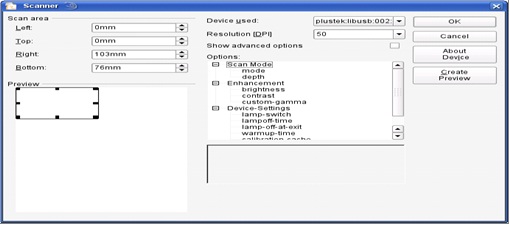
இந்த Scan என்ற துனைபட்டியில் முதல் வாய்ப்பான select Source என்ற வாய்ப்பினை தெரிவுசெய்தவுடன் விரியும் திரையில் Scanner என்ற உரையாடல் பெட்டியில் Create Previewஎன்ற (படம்-69-3)பொத்தானை தெரிவுசெய்து சொடுக்குக உடன் preview என்ற முன்காட்சி பெட்டியில் வருடபட்ட படம் முன்காட்சியாக தோன்றிடும் சரியாக இருக்கின்றது என திருப்தியுற்றால் OK என்ற பொத்தானை தெரிவுசெய்து சொடுக்குக அல்லது மேலே கட்டளை பட்டையிலுள்ள பட்டியில் Insert => Picture => Scan => Request=> என்றவாறு கட்டளைகளை தெரிவுசெய்து சொடுக்கி இதனை நேரடியாக உள்ளிணைத்து கொள்க உடன் இந்த வருடபட்டபடம் தற்போதைய கோப்பில் PNG என்ற வடிவமைப்பிற்கு உருமாற்றபட்டு உட்பொதியபட்டுவிடும்.

படம்-69-3
clipboardஎனும் ஒட்டும் பெட்டிமூலம் படங்களை உள்ளிணைத்தல்
இந்த clipboard எனும் ஒட்டும் பெட்டி ஓப்பன் ஆஃபிஸ் ட்ராவில் வேறொரு வழியில் படங்களை உள்ளிணைத்திட பயன்படுகின்றது இந்த செயல் படங்களின் வடிவமைப்பு , இயக்கமுறைமை ஆகிய வற்றிற்கேற்ப மாறு பட்டு அமைகின்றது இதனை பயன்படுத்திட மேலே கட்டளை பட்டையிலுள்ள பட்டியில் Edit => Paste Special => என்றவாறு கட்டளைகளை தெரிவுசெய்து சொடுக்கி செயல்படுத்துக அல்லது மேலே கட்டளை பட்டையிலுள்ள Paste என்ற உருவ பொத்தானின் கீழிறங்கு பட்டியலை தெரிவுசெய்து சொடுக்குக உடன் paste special என்ற (படம்-69-4) சிறு உரையாடல்பெட்டி தோன்றிடும் அதில் selectionஎன்பதன் கீழுளள்ளவைகளில் தேவையான படவடி வமைப்பை மட்டும் தெரிவுசெய்துகொண்டு okஎன்ற பொத்தானை தெரிவுசெய்து சொடுக்குக

படம்-69-4

இழுத்து சென்று விடுதல் (Dragging and dropping)
படங்களை சேகரித்து வைத்துள்ள Gallery என்ற பகுதியிலிருந்து தேவையான படங்களை இடம்சுட்டியால் தெரிவுசெய்து பிடித்து அப்படியே இழுத்துசென்று நடப்பு கோப்பில் சுட்டியை வைத்து பிடித்திருந்த இடம்சுட்டியை விடுக
கோப்பிலிருந்து இணைத்தல்
இந்த வழிமுறையில் வேறு கோப்பிலிருக்கும்Draw அல்லது Impress படங்கள், Rich Text (RTF), HTMLஅல்லது plain text உரைகள் ஆகிய வடிவமைப்பிலிருக்கும் கோப்பினை உள்ளிணைக்க முடியும் இதனை செயற்படுத்திட மேலே கட்டளை பட்டையிலுள்ள பட்டியில் Insert= > File=> என்றவாறு கட்டளைகளை தெரிவுசெய்து சொடுக்குக உடன் விரியும் insert slides/objects என்ற (படம்-69-5)உரையாடல் பெட்டியில் உள்ளிணைக்க விரும்புவது Draw அல்லது Impress கோப்பு எனில் special import என்ற உரையாடல் பெட்டிதோன்றிடும் அதில் +அல்லது முக்கோன வடிவத்தை தெரிவுசெய்து சொடுக்கியவுடன் விரியும் படங்களில் தேவையான படத்தை தெரிவுசெய்க இந்நிலையில் சுட்டி நாம் விரும்பும் படத்தின்மீது இருக்கும்போது இடம்சுட்டியின் வலதுபுற பொத்தானை தெரிவுசெய்து சொடுக்குக உடன்விரியும் சூழ்நிலை பட்டியில் Renameஎன்ற கட்டளை தெரிவுசெய்து சொடுக்கி பெயரை மாற்றியமைத்துகொள்க அதன்பின்okஎன்ற பொத்தானை தெரிவுசெய்து சொடுக்குக

படம்-69-5
படத்தை மட்டும் பதிவேற்றம் செய்தல்
பொதுவாக வரைபடத்திற்கான *.odg என்ற பின்னொட்டுடன் கூடிய ஓப்பன் ஆஃபிஸ் ட்ரா வடிவமைப்பு கோப்பினை மற்ற பயன்பாடுகளின் மூலம் கையாளமுடியாது அதனால் நாம் ஒப்பன் ஆஃபிஸ் ட்ராவில் உருவாக்கும் கோப்புகளை நாம் விரும்பும் வடிவமைப்பில் சேமிக்க முடியும் அதற்காக மேலே கட்டளை பட்டையிலுள்ள File => Export => என்றவாறு கட்டளைகளை செயற்படுத்துக உடன் தோன்றிடும் Export என்ற (படம்-69-6)உரையாடல் பெட்டியில் கீழிறங்கு பட்டியல் மூலம் தேவையான வடிவைப்பின் பின்னொட்டினை தெரிவுசெய்து okஎன்ற பொத்தானை தெரிவுசெய்து சொடுக்குக

படம்-69-6
கோப்பு முழுவதையும் பதிவேற்றம் செய்தல்
இதற்காக Export என்ற உரையாடல் பெட்டியில் மேல்பகுதியின் கோப்பு வகை பெட்டியில் PDF,Flash, HTML ஆகியவற்றில் நாம் விரும்புவதையும் கீழ்பகுதியிலிருக்கும் Metafle வடிவமைப்பின் JPEG, PNG, TIFF, BMP ஆகியவற்றில் நாம் விரும்புவதையும் தெரிவுசெய்து okஎன்ற பொத்தானை தெரிவுசெய்து சொடுக்குக
ஒரு வரைபடத்தை மட்டும் பதிவேற்றம் செய்திட
குறிப்பிட்ட வரைபடத்தை மட்டும் தெரிவுசெய்து Export என்ற உரையாடல் பெட்டியின் மூலம் பதிவேற்றம் செய்து கொள்க ஒன்றுக்கு மேற்பட்ட வரைபடம் எனில் இதே Export என்ற உரையாடல் பெட்டியில் Selection என்ற வாய்ப்பை பயன்படுத்தி பதிவேற்றம் செய்து கொள்க.
வெக்டார் வரைபடம் எனில் DXF என்ற வடிவமைப்பில் உள்ள Autocad மற்றும் SVG வடிவமைப்பில் உள்ளவைகளை பதிவேற்றம் செய்ய இயலாது ஆனால் 2D வரைபடத்தை பதிவேற்றம் செய்யலாம் 3D வரைபடம் எனில் முன்காட்சிமட்டும் இயலும்
raster graphic-இன் பதிவேற்றம் செய்யும் படத்தினுடைய Metafle கோப்பின் image,compression, color , version ஆகியவற்றிற்கு தகுந்த வடிவமைப்பிற்கேற்ப அமையுமாறு வாய்ப்புகளை அமைத்திடமுடியும இதனால் பதிவிறக்கம் ஆகும் கோப்பின் வடிவமைப்பிற்கு ஏற்ப வரைபடத்தின் தன்மையும் மாறு பட்டு அமையும்
Export என்ற உரையாடல் பெட்டிமூலம் படத்தின் துல்லியத்தை அமைத்தால் அச்செயல் raster points இன் அளவை பாதிக்காது ஆனால் படத்தை மற்ற பயன்பாடுகளின் மூலம் திரையில் பிரதிபலிப்பு செய்வதற்கான புறஅமைப்பை இந்த raster points கட்டுபடுத்துகின்றது
மேலே கட்டளை பட்டையிலுள்ள Tools= > Options => OpenOfce.org Draw => General=> என்றவாறு கட்டளைகளை செயற்படுத்துவதன் வாயிலாக pixels அளவை குறிப்பிட்டு அதன்மூலம் படத்தின் துல்லியத்தை கட்டுபடுத்தலாம்
raster graphics அல்லது objects ஆகியவற்றை ஒரு கோப்பில் உள்பொதிந்த பின் சூழ்நிலை பட்டியை தோன்றசெய்துஅதில் Convert => To Bitmap / To Metafle என்றவாறு கட்டளைகளை தெரிவுசெய்து சொடுக்கி bitmap அல்லது Metafle ஆக உருமாற்றம் செய்யலாம் அதன்பின் அதே சூழ்நிலை பட்டியின்மூலம் Save as Picture என்ற கட்டளையை தெரிவுசெய்து சொடுக்குவதன்வாயிலாக படமாக text elements, borders, shadows ஆகிய உறுப்புகள் இல்லாமல் சேமித்திடலாம்
இதில் உருவாக்கும் வரைபடத்தை மிகஎளிதாக ஓப்பன் ஆஃபிஸின் ரைட்டர் ,கால்க் ,இம்ப்பிரஸ் ஆகிய பயன்பாடுகளில் பதிவிறக்கம் செய்து கொள்ளலாம் நம்மால் அடிக்கடி பயன்படுத்திகொள்ளும் வரைபடங்களை Gallery அல்லது clipboard வசதிமூலம் பதிவிறக்கம் செய்து கொள்க. இதில் OLE வாயிலாகவும் இணைப்பு ஏற்படுத்திடலாம்
வரைபடத்தினை Format அல்லது context பட்டிமூலம் வடிவமைப்பை மாறுதல் செய்து கொள்ளலாம் அவ்வாறே ஒருவரைபடத்தின் Lines, Areas , Shadows ஆகிய பண்பியல்புகளை Picture toolbar என்பதை பயன் படுத்தி சரிசெய்து அமைத்து கொள்ளலாம் இந்த Picture toolbar ஐ திரையில் பிரதிபலிக்க செய்வதற்காக மேலே கட்டளை பட்டையிலுள்ள View => Toolbars =>என்றவாறு கட்டளைகளை தெரிவுசெய்து சொடுக்குக உடன் இந்த Picture toolbar ஆனது திரையில் தோன்றிடும் அதற்கு பதிலாக தேவையான படத்தை தெரிவுசெய்தவுடன் தானகவே இந்த கருவிபட்டி formatting toolbar இருக்கும் இடத்தில் அதற்கு பதிலாக அல்லது தனியானதொரு floating toolbar ஆக திரையில் தோன்றிடும்
ஒரு படத்தில் தேவையற்றவைகளை வெட்டி கத்தரித்து சரிசெய்து அழகுபடுத்துவதற்கு Crop என்ற கருவி பயன்படுகின்றது இதனை crop என்றவொரு உரையாடல் பெட்டிமூலம் செயற்படுத்துவதற்கு மேலே கருவிபட்டியிலுள்ள Format => Crop Picture=> என்றவாறு கட்டளைகளை தெரிவுசெய்து சொடுக்கு உடன் தோன்றிடும் Cropஎன்ற(படம்-69-7) உரையாடல் பெட்டியில் தேவையானவாறு வாய்ப்புகளை அமைத்து படத்தை நன்கு அழகுபடுத்திகொள்க

படம்-69-7

Thursday, July 26, 2012

ஓப்பன்ஆஃபிஸ் ட்ரா-68-வரைபொருட்களை குழுவாக சேரத்தல்(grouping) ஒன்றாக இணைத்தல்(combining)


ஒன்றுக்குமேற்பட்ட வரைபொருட்களை குழுவாக சேர்த்தல் (grouping) ஒன்றாக இணைத்தல்(combining) ஆகிய இருவழிகளில் ஒரே தொகுதியாக ஆக்கலாம் அல்லது புதிய வடிவத்திற்கு உருமாற்றலாம்

 இந்த குழுவாக சேர்த்தல் (grouping) என்பது ஒரு கூடைக்குள் வரைபொருட்களை ஒன்றாக குவித்து வைப்பதற்கு ஒப்பாகும் அவைகளை ஒட்டுமொத்தமாகவும் அல்லது தனித்தனியாகவும் மாறுதல்கள் செய்யலாம் தேவையில்லையெனில் தனிப்பட்ட வரைபொருளை இந்த குழுவிலிருந்து பிரித்து எடுக்கலாம் இதில் ஒரு தனிப்பட்ட வரைபொருளின் line thickness, colors, area propertiesஆகிய தனித்தன்மை மாறாமல் அப்படியே இருக்கும்
 ஆனால் ஒன்றாக இணைத்தல்(combining) என்பது ஒன்றுக்குமேற்பட்ட வரைபொருட்களை  ஒன்றுசேர்த்து புதிய நிலையான உருவத்தில் உருவாக்குவதாகும் இந்த வழிமுறையில் வரைபொருட்கள் ஒன்றாக இணைத்தபின் தனித்தனியாக பிரிக்கமுடியாது தனிப்பட்ட வரைபொருளின்line thickness, colors, area propertiesஆகிய தனித்தன்மையும் அதன்பின் இருக்காது 
  குழுவாக சேர்த்தல் (grouping):இவ்வாறு குழுவாக வரைபொருட்களை ஒன்று சேர்ப்பதற்கு முதலில்
 1 shift விசையை அழுத்தி பிடித்துகொன்டு தேவையான வரைபொருட்களை  தெரிவு செய்து சொடுக்குக அல்லது  வரையும் கருவிபட்டையிலுள்ள selection என்பதை  தெரிவு செய்து சொடுக்கியபின் தேவையான வரைபொருளை உள்ளடக்கிய ஒரு செவ்வக உருவை வரைந்திடுக
  2 அதன்பின்னர் அவைகளின் மீது இடம்சுட்டியை வைத்து சுட்டியின் வலதுபுற பொத்தானை தெரிவுசெய்து சொடுக்குக உடன்விரியும் சூழ்நிலைபட்டியில் Group என்ற (படம்-1) கட்டளையை தெரிவுசெய்து சொடுக்குக


  படம்-1
  அதற்கு பதிலாக மேலே கட்டளைபட்டையிலுள்ள கட்டளைகளில் modify=> Group  =>  என்றவாறு கட்டளைகளை செயற்படுத்துக அல்லது Control+Shift+Gஆகிய மூன்று விசைகளை சேர்த்து அழுத்துக
  இவ்வாறு உருவாக்கபட்ட குழுவை பிரிப்பதற்காக குழுவாக சேர்க்கபட்ட பொருட்களின் மீது  இடம்சுட்டியை வைத்து சுட்டியின் வலதுபுற பொத்தானை தெரிவுசெய்து சொடுக்குக உடன்விரியும் சூழ்நிலைபட்டியில் unGroup என்ற கட்டளையை தெரிவுசெய்து சொடுக்குக
  அதற்கு பதிலாக மேலே கட்டளைபட்டையிலுள்ள கட்டளைகளில் modify=> unGroup  =>  என்றவாறு கட்டளைகளை செயற்படுத்துக  அல்லது Control+Shift+Gஆகிய மூன்று விசைகளை சேர்த்து அழுத்துக
  குழுவாக வரைபொருட்களை சேர்த்தபின் தேவையெனில் குழுவிலுள்ள இவைகளை தனித்தனியாக மாறுதல்கள் செய்யமுடியும்   அதற்காக  அக்குழுவின்மீது   இடம்ச சுட்டியை வைத்து சுட்டியின் வலதுபுற பொத்தானை தெரிவுசெய்து சொடுக்குக உடன்விரியும் சூழ்நிலைபட்டியில் EnterGroup என்ற கட்டளையை தெரிவுசெய்து சொடுக்குக  அல்லது சுட்டியின் வலதுபுற பொத்தானை இருமுறை சொடுக்குக பின்னர் ஒவ்வொரு வரைபொருளாக தெரிவுசெய்து நாம்விரும்பியவாறு மாறுதல்கள் செய்து கொள்க
 இவ்வாறு மாறுதல்கள் செய்தபின் வெளியேறுவதற்கு சுட்டியின் வலதுபுற பொத்தானை தெரிவுசெய்து சொடுக்குக உடன் விரியும் சூழ்நிலை பட்டியில்  Exit groupஎன்ற கட்டளையை தெரிவுசெய்து சொடுக்குக அல்லது இந்த குழுவிற்கு வெளியே இடம் சுட்டியை வைத்து சுட்டியின் வலதுபுற பொத்தானை இருமுறை சொடுக்குக வரை பொருட்களை ஒன்று சேர்த்து குழுவிற்குள் மற்றொறு குழு nested என்றவாறும் உருவாக்க முடியும்
 ஒன்றாக இணைத்தல்(combining): மேலே குழுவாக சேர்ப்பதற்கான முதல்படிமுறையை அப்படியே பின்பற்றுக
 அதன்பின்னர்  அவைகளின் மீது இடம்சுட்டியை வைத்து சுட்டியின் வலதுபுற பொத்தானை தெரிவுசெய்து சொடுக்குக உடன்விரியும் சூழ்நிலைபட்டியில்  combine என்ற (படம்-1)கட்டளையை தெரிவுசெய்து சொடுக்குக

 படம்-2
  அதற்கு பதிலாக மேலே கட்டளைபட்டையிலுள்ள கட்டளைகளில் modify=>combining =>  என்றவாறு கட்டளைகளை செயற்படுத்துக  இவ்வாறு ஒருங்கிணைக்கும்போது அதன் உறுப்பு வரைபொருட்களாநது அவைகளுடைய தனித்தன்மை இழந்து புதிய உருவின் (படம்-2) தன்மையாக மாறிவிடும்  பின்னர்   மேலே கட்டளைபட்டையிலுள்ள கட்டளை களில் modify=>break =>  என்றவாறு கட்டளைகளை செயற்படுத்தியவுடன் புதிய திலிருந்து பிரிந்து செல்லுமேதவிர ஒன்றாக சேருவதற்குமுன் இருந்த line thickness, colors, area propertiesஆகிய தனித்தன்மை அப்படியே பிரிந்து செல்லாது
 ஒன்றுக்குமேற்பட்ட வரைபொருட்களை தெரிவுசெய்து கொண்டு  Merging, subtracting, intersecting  ஆகிய மூன்று (படம்-3)வழிகளில்  ஒன்றிணைத்தல் செயலை செய்யமுடியும்
 
படம்-3

    இதுoriginal  இது Merg     இதுsubtract    இதுintersect  (படம்-3)ஆகும்
 ஒரு நீள்வட்டத்தையும் செவ்வகத்தையும் ஒன்றின்மீது ஒன்றாக ஏறியவாறு வரைந்தபின் அவைஇரண்டையும தெரிவு செய்துகொணடு சுட்டியின் வலதுபுற பொத்தானை தெரிவுசெய்து சொடுக்குக உடன்விரியும் சூழ்நிலை பட்டியில் shapes என்ற கட்டளையையும் பின்னர் விரியும் சிறு பட்டியில்substract  என்பதையும் தெரிவுசெய்து சொடுக்குக   அதன்பிறகு இறுதி உருவம் படம்-4-ல் உள்ளவாறு அமையும்

 
படம்-4
 இவ்வாறு வரை பொருட்களை Combine அல்லது merge செய்யும்போது  அவ்வரை பொருட்கள் எது முன்பக்கம் உள்ளதோ அல்லது எது பின்பக்கம் உள்ளதோ அதற்கேற்றாற்போன்று (படம்-5) இறுதி உருவம் அமையும்
       

 படம்-5
 அவைகளின் இருப்பிடத்தின் நிலையை முன்பின் மாற்றியமைப்பதற்கு வரை கருவிகளின் பட்டையில் இருக்கும் position என்ற(படம்-6) கருவிகளின் பட்டை பயன்படுகின்றது 

 படம்-6
வரைபொருட்களின் இருப்பிடத்தை சரிசெய்து அமைப்பதற்குவரைகருவிகளின் பட்டையில் இருக்கும் align என்ற(படம்-7) கருவிகளின் பட்டை பயன்படுகின்றது

 படம்-7
 இருவரைபொருட்களுக்கிடையேயான இடைவெளி எவ்வளவு இருக்கவேண்டும் எவ்வாறு இருக்கவேண்டும் என அமைப்பதற்கு Distribution என்ற கட்டலை பயன்படுகின்றது   இதனை செயல்படுத்துவதற்காக குழுவாக சேர்க்கபட்ட பொருட்களின் மீது  இடம்  சுட்டியை வைத்து சுட்டியன் வலதுபுற பொத்தானை தெரிவுசெய்து சொடுக்குக உடன்விரியும் சூழ்நிலைபட்டியில் Distribution என்ற   தெரிவுசெய்து சொடுக்குக
  அதற்கு பதிலாக மேலே கட்டளைபட்டையிலுள்ள கட்டளைகளில் modify=> Distribution  =>  என்றவாறு கட்டளைகளை செயற்படுத்துக
  
படம்-8
 உடன்  Distribution என்ற உரையாடல் பெட்டியொன்று (படம்-8)திரையில் தோன்றிடும் வரைபொருட்களுக்கிடையே இடைவெளி படுக்கைவசமாக தேவையெனில் அதிலுள்ள horizontal என்பதன்கீழுள்ள வாய்ப்புகளில் ஒன்றினையும் வரைபொருட்களுக்கிடையே இடைவெளி நெடுக்கைவசமாக தேவையெனில் அதிலுள்ள verticalஎன்பதன்கீழுள்ள வாய்ப்புகளில் ஒன்றினையும்  தெரிவுசெய்து கொண்டுok  என்ற பொத்தானை தெரிவுசெய்து சொடுக்கு