Wednesday, May 16, 2012

ஓப்பன் ஆஃபிஸ் ட்ரா -66-வரைபொருளின் தன்மையை மாற்றியமைத்தல்


   ஒரு வரைபொருளின் தன்மையை Line and Filling என்ற கருவிபட்டை(toolbar) அல்லது சூழ்நிலைபட்டி(context menu) ஆகிய இரண்டின் உதவியால் நம்மால் மாற்றியமைக்க முடியும் இந்த Line and Filling என்ற கருவிபட்டை(toolbar) திரையில் தோன்றவில்லை எனில் மேலே கட்டளை பட்டையில் View => Toolbars => Line and Filling=>என்றவாறு கட்டளைகளை செயற்படுத்துக உடன் படம் -1 -ல் உள்ளவாறு Line and Filling என்ற கருவிபட்டை(toolbar) திரையில் தோன்றிடும்
படம் -1
இதிலுள்ள Lineஎன்ற உருவ பொத்தானை தெரிவுசெய்து சொடுக்கியவுடன் படம்- 4ல் உள்ளவாறு Line என்ற உரையாடல் பெட்டியொன்று திரையில் தோன்றிடும் இந்த உரையாடல் பெட்டியை பயன்படுத்தி நாம்விரும்பியவாறு ஒரு படத்திலுள்ள கோட்டினை மாற்றியமைத்து கொள்ளமுடியும்
அவ்வாறே Areaஎன்ற உருவ பொத்தானை தெரிவுசெய்து சொடுக்கியவுடன் படம்-11 ல் உள்ளவாறு Areaஎன்ற உரையாடல் பெட்டியொன்று திரையில் தோன்றிடும் அதனை பயன்படுத்தி ஒரு படத்திற்குதேவையான வண்ணத்தை பூர்த்தி செய்து கொள்ளமுடியும்
ஒரு வரைபொருளில் உள்ள எழுத்தினை வடிவமைத்திட Text Formatting என்ற கருவி பட்டை(toolbar) பயன்படுகின்றது இந்த Text Formatting என்ற கருவிபட்டை(toolbar) திரையில் தோன்றவில்லை எனில் மேலே கட்டளை பட்டையில் View => Toolbars =>Text Formatting =>என்றவாறு கட்டளைகளை செயற்படுத்துக உடன் படம் -2 -ல் உள்ளவாறு Text Formatting என்ற கருவிபட்டை(toolbar)திரையில் தோன்றிடும்
படம் -2
ஒரு வரைபொருளை இடம்சுட்டியால் தெரிவுசெய்துகொண்டு சுட்டியின் வலதுபுற பொத்தானை தெரிவுசெய்து இருமுறை சொடுக்கியவுடன் படம்-3-ல் உள்ளவாறு சூழ்நிலைபட்டி(context menu) திரையில் தோன்றிடும் இதில்உள்ள கட்டளைகளின் அருகே வலதுபுறம் சிறிய அம்புக்குறிபோன்று இருந்தால் அவைகளுக்குள் மேலும் கட்டளைகள் அடங்கிய துனைபட்டிஉள்ளது என பொருளாகும் தேவையெனில் அந்த கட்டளைகளை தெரிவுசெய்து சொடுக்கி செயற்படுத்திகொள்ளமுடியும்
டம் -3
ஒரு வரைபொருளின் Lines, arrows, borders ஆகியவற்றை Lineஎன்ற உரையாடல் பெட்டியின் உதவியுடன் அல்லது Line and Filling என்ற கருவிபட்டை(toolbar)யின் உதவியுடன் மாற்றியமைக்கமுடியும் அதற்காக மேலே படம்-3-ல் உள்ளவாறான சூழ்நிலைபட்டியில் உள்ள Lineஎன்ற கட்டளையை தெரிவுசெய்து சொடுக்குக அல்லது படம் -1 -ல் உள்ளவாறு Line and Filling என்ற கருவிபட்டை(toolbar)யிலுள்ள Lineஎன்ற உருவ பொத்தானை தெரிவுசெய்து சொடுக்குக உடன் படம்-4-ல் உள்ளவாறு Lineஎன்ற உரையாடல் பெட்டியொன்று திரையில் தோன்றிடும்
படம்-4
ஒரு வரைபடத்தில் கோடு எவ்வாறு இருக்கவேண்டும் அதன் வண்ணம் மற்றும் அதனுடைய அகலம் போன்றவைகளை இந்தLineஎன்ற உரையாடல் பெட்டியின் Line என்ற தாவியின் திரையின் மூலம் அல்லது படம் -1 -ல் உள்ளவாறு Line and Filling என்ற கருவி பட்டை(toolbar) யின் வரிசைஎண் 4(Line style),5(Line width),6(Line color) ஆகிய பொத்தான்களை தெரிவுசெய்து சொடுக்குவதன் வாயிலாக நாம்விரும்பியவாறு மாற்றியமைத்து கொள்ள முடியும்
இதே Lineஎன்ற உரையாடல் பெட்டியின்Lineஎன்ற தாவியின் திரையின்மூலம் அல்லது படம் -1 -ல் உள்ளவாறு Line and Filling என்ற கருவிபட்டை(toolbar) யின் வரிசைஎண் 3(Arrow style) என்ற பொத்தானை தெரிவுசெய்து சொடுக்குக உடன் Arrowheads என்ற பல்வேறு அம்புக்குறிகளின் வகைகள் கொண்ட பட்டி திரையில் படம்-5-ல் உள்ளவாறு தோன்றிடும் அவைகளில் தேவையான வகையை மட்டும் தெரிவுசெய்து சொடுக்குவதன்மூலம் இதனை மாற்றியமைத்துகொள்ளமுடியும்
படம்-5
இதே Lineஎன்ற உரையாடல் பெட்டியின்Line styleஎன்ற தாவியின் திரையினை படம்-6-ல் உள்ளவாறு தோன்றசெய்க அதில் உள்ள Addஎன்ற பொத்தானை தெரிவுசெய்து சொடுக்குவதன் வாயிலாக நாம் விரும்பியவாறான கோட்டினை உருவாக்கி கொள்ள முடியும்
அவ்வாறே ஏற்கனவே இருக்கும் கோட்டினைModify என்ற பொத்தானை தெரிவுசெய்து சொடுக்குவதன் வாயிலாக நாம் விரும்பியவாறு மாற்றியமைத்து கொள்ளமுடியும மேலும் இதிலுள்ள Load Line style ,save line style ஆகிய பொத்தான்களை தெரிவுசெய்து சொடுக்குவதன்வாயிலாக ஏற்கனவே இருப்பதை திரையில் காண்பிக்கவும் நாம் மாறுதல் செய்ததை சேமி்க்கவும் முடியும்
படம்-6
ஒரு காலியான திரையில் முதலில் ஒரு சிறிய வளைவு கோட்டினை வரைந்து கொண்டபின் இதே Lineஎன்ற உரையாடல் பெட்டியின்arrow styleஎன்ற தாவியின் திரையினை படம்-7-ல் உள்ளவாறு தோன்றசெய்கஅதில் உள்ள Addஎன்ற பொத்தானை தெரிவுசெய்து சொடுக்குக பின்னர் தோன்றிடும் சிறு உரையாடல் பெட்டியில் இதற்கு ஒரு பெயரிட்டு okஎன்ற பொத்தானை தெரிவுசெய்து சொடுக்குக இதன்பின்னர் படம்-5-ல் உள்ளவாறான பல்வேறு வகைஅம்புக்குறியில் ஒருவகையை தெரிவுசெய்து மாற்றியமைத்து கொள்ளமுடியும்
டம்-7
ஒருவரைபொருளில் உள்ள காலியிடத்தை பல்வேறுவகையில் (படம்-8) வண்ணங் களால் நிரப்பிடமுடியும்

படம்-8
இவ்வாறு வண்ணங்களை நிரப்புவதற்காக படம்-1-ல் உள்ளவாறாக Line and Filling என்ற கருவிபட்டை(toolbar)யில் வரிசைஎண் 8-9 Area Style / Fillingஎன்பதன் உதவியுடன் செயற்படுத்திடமுடியும் இதற்காக முதலில் படம்-1-ல் உள்ளவாறான Line and Filling என்ற கருவி பட்டை (toolbar)யில் வரிசைஎண் 8-Area Style என்பதில் color என்பதை அதிலுள்ள கீழிறங்கு பட்டியலில் இருந்து தெரிவுசெய்தபின் வரிசைஎண் 9-Fillingஎன்பதில் அதிலுள்ள கீழிறங்கு பட்டியலில் இருந்து தேவையான வண்ணத்தை (படம்-9)தெரிவுசெய்து கொள்க

படம்-9
அவ்வாறே படம்-1-ல் உள்ளவாறான Line and Filling என்ற கருவிபட்டை(toolbar)யில் வரிசைஎண் 8-Area Style என்பதில் Gradient, Hatching ,Bitmapஎன்றவாறு அதிலுள்ள கீழிறங்கு பட்டியலில் இருந்து தெரிவுசெய்தபின் வரிசைஎண் 9-Fillingஎன்பதில் அதிலுள்ள கீழிறங்கு பட்டியலில் இருந்து தேவையான Gradient ,Hatching ,Bitmap போன்றவைகளை தெரிவுசெய்து கொள்க
இதே படம்-1-ல் உள்ளவாறான Line and Filling என்ற கருவிபட்டை(toolbar)யில் வரிசைஎண் 10-shadows என்பதை தெரிவுசெய்தபின் படத்திற்கு தேவையான நிழலுருவை உருவாக்கிட (படம்-10) முடியும்

படம்-10
மேலேகூறிய வழிகளில் படத்தில் வண்ணங்களை நிரப்புவதற்கு பதிலாக படம் -1 -ல் உள்ளவாறு Line and Filling என்ற கருவிபட்டை(toolbar) யில் Areaஎன்ற உருவ பொத் தானை தெரிவுசெய்து சொடுக்குக அல்லது படம்-3-ல் உள்ளவாறு சூழ்நிலை பட்டி (context menu)யில் Areaஎன்ற கட்டளையை தெரிவுசெய்து சொடுக்குக உடன் படம்-11 ல் உள்ளவாறு Areaஎன்ற உரையாடல் பெட்டியொன்று தோன்றிடும்

படம்-11
அதில் color என்ற தாவியின் திரையினை படம்-11-ல் உள்ளவாறு தோன்றசெய்க அதில் உள்ள Addஎன்ற பொத்தானை தெரிவுசெய்து சொடுக்குவதன் வாயிலாக நாம் விரும்பியவாறான வண்ணத்தை உருவாக்கி கொள்ளமுடியும் அவ்வாறே ஏற்கனவே இருக்கும் வண்ணத்தை Modify என்ற பொத்தானை தெரிவுசெய்து சொடுக்குவதன் வாயிலாக நாம் விரும்பியவாறு மாற்றியமைத்து கொள்ளமுடியும இதிலுள்ள Edit என்ற பொத்தான் மிகசிறந்த வண்ணக் கலவையை உருவாக்கிட பயன்படுகின்றது அதுமட்டுமல்லாது இதிலுள்ள Table:Standard என்பதன் கீழுள்ள வண்ணங்களில் தேவையானதை தெரிவுசெய்து சொடுக்கியபின் ok என்ற பொத்தானை தெரிவுசெய்து சொடுக்கி சேர்த்து கொள்க
  அவ்வாறேAreaஎன்ற உரையாடல் பெட்டியில் Gradients, Hatching,Bitmaps Shadow ,Trans parancy ஆகியவற்றினுடைய தாவியின் திரைகளை தோன்ற செய்து தேவையானவாறு படங்களில் சேர்த்து கொள்க

Thursday, May 3, 2012

ஓப்பன் ஆஃபிஸ் ட்ரா -65-வரைபொருளிலும்அதன்புள்ளியிலும் பணிபுரிதல் -தொடர்ச்சி


  திரையின் மேலேஉள்ள கருவிகளின் பட்டையிலிருந்து செவ்வக உருவை தெரிவுசெய்து சொடுக்கியபின் திரையில் செவ்வகத்தை வரைந்து கொள்க பின்னர்  அதே கருவிகளின் பட்டியில் Text  என்ற குறும்படத்தை தெரிவுசெய்து சொடுக்கியபின் படம்-65-1-ல் உள்ளவாறு எழுத்துகளை தட்டச்சு செய்து கொள்க 
     அதன்பின்னர்  மேலே கட்டளைபட்டையில் Format=> postion and size =>என்றவாறு கட்டளைகளை தெரிவுசெய்து சொடுக்குக அல்லது F4என்ற செயலி விசையை தெரிவுசெய்து சொடுக்குக அல்லது நாம் வரைந்த செவ்வக படத்தின்மீது இடம்சுட்டியை வைத்து சுட்டியின் வலதுபுற பொத்தானை தெரிவுசெய்து சொடுக்குக    உடன்விரியும் சூழ்நிலை பட்டியிலிருந்து  postion and size என்ற கட்டளையை தெரிவுசெய்து சொடுக்குக
   உடன்  position and size என்ற உரையாடல் பெட்டியொன்று திரையில் தோன்றிடும் அதில் Slant &Corner Radius என்ற தாவியின் பொத்தானை தெரிவுசெய்து சொடுக்கி Slant &Corner Radius என்ற தாவியின் திரையை தோன்றசெய்க
   அத்திரையில் Slant என்பதன் கீழுள்ள Angle என்பதில் 20 degree என்றவாறு அமைத்து ok என்ற பொத்தனை தெரிவுசெய்து சொடுக்கு உடன் நாம் தெரிவுசெய்த செவ்வகமானது சாய்வாக மாறி அமையும் படம்-65-1-ல் கீழிருந்து இரண்டாவதாக இருப்பது
   அவ்வாறே corner radius என்பதன் கீழுள்ளRadius  என்பதில் 1.1 Cm  என்றவாறு அமைத்து ok என்ற பொத்தனை தெரிவுசெய்து சொடுக்கு உடன் நாம் தெரிவு செய்த செவ்வகத்தின் மூலைபகுதி வளைவாக மாறிஅமையும் படம்-65-1-ல் கீழிருந்து முதலாவதாக இருப்பது
 
படம்-65-1
நாம் வரைந்த படத்தை உருமாற்றம் செய்வதற்காக திரையின் கீழே உள்ள கருவிகளின் பட்டியில் basic shapes என்ற குறும்படத்திற்கு அருகிலிருக்கும் விரிவாக்க பொத்தானை தெரிவுசெய்து சொடுக்கியவுடன் basic shapesஎன்ற பலஉருவங்கள் அடங்கிய பெட்டியொன்று திரையில் (படம்-65-2) தோன்றிடும் அதில் cylinder என்ற குறும்படத்தை தெரிவுசெய்து சொடுக்கியபின் படம் வரையும் பகுதியில் சுட்டியை வைத்து இந்த cylinder  உருவை வரைந்து கொள்க
   பின்னர் மேலே கட்டளைபட்டையில் Modify => Convert => To Curve=>என்றவாறு கட்டளைகளை தெரிவுசெய்து சொடுக்குக அல்லது நாம் வரைந்த உருளை படத்தின்மீது இடம்சுட்டியை வைத்து சுட்டியின் வலதுபுற பொத்தானை தெரிவுசெய்து சொடுக்குக
    உடன்விரியும் சூழ்நிலை பட்டியிலிருந்து  Convert => ToCurve =>என்ற கட்டளைகளை தெரிவுசெய்து சொடுக்குக  பின்னர் தோன்றிடும் திரையில் தேவையானவாறு மாறுதல் செய்து கொள்க  அதற்கு பதிலாக மாற்று வழியில் basic shapes என்ற பெட்டியிலிருந்து cylinder  உருவை தெரிவுசெய்து வரைந்தவுடன் மஞ்சள் வண்ண புள்ளி (படம்-65-2) தோன்றும் அதனை பிடித்து இழுத்து செல்வதன்வாயிலாக இந்த உருவை  மாற்றியமைக்கமுடியும்
  படம்-65-2
ஒரு பலகோண உருவை வரைந்து கொள்க இதில் கோண அளவை மாற்றி அமைப்பதற்கு அந்த கோண அளவு கோட்டின் இருபுறமும் இரு கட்டுபாட்டு புள்ளிகளும் மையத்தில் மத்திய புள்ளியும் (படம்-65-3) உள்ளன இந்த மத்திய புள்ளியை பிடித்து இழுத்து செல்வதன்மூலமோ அல்லது இரண்டு ஓரமும் உள்ள இரண்டு கட்டுபாட்டு புள்ளிகளை பிடித்து இழுத்து செல்வதன்மூலமோ இந்த உருவை நாம் விரும்பிய வாறு மாற்றியமைத்து (படம்-65-3) கொள்ள முடியும்
 படம்-65-3
  விளம்பர பலகையை ஓப்பன் ஆஃபிஸ் ட்ரா மூலம் உருவாக்கிட முடியும் அதற்காக திரையின் கீழே உள்ள கருவிகளின் பட்டியில் stars என்ற குறும்படத்திற்கு அருகிலிருக்கும் விரிவாக்க பொத்தானை தெரிவுசெய்து சொடுக்கியவுடன் stars and banners என்ற பலஉருவங்கள் அடங்கிய பெட்டி யொன்று (படம்-65-4)தோன்றிடும்
  அதில் vertical banners என்ற குறும்படத்தை தெரிவுசெய்து சொடுக்கியபின் படம் வரையும் பகுதியில் சுட்டியை வைத்து இந்த vertical banners  உருவை வரைந்து கொள்க பின்னர் அதே கருவிகளின் பட்டியில் Text  என்ற குறும்படத்தை தெரிவுசெய்து சொடுக்கியபின் படம்-65-4-ல் உள்ளவாறு எழுத்துகளை தட்டச்சு செய்து கொள்க
   அவ்வாறே stars and banners என்ற பலஉருவங்கள் அடங்கிய பெட்டியில் horizontal banners ன்ற குறும்படத்தை தெரிவுசெய்து சொடுக்கியபின் படம் வரையும் பகுதியில் சுட்டியை வைத்து இந்த horizontal banners உருவை வரைந்து கொள்க பின்னர் அதே கருவிகளின் பட்டியில் Text  என்ற குறும்படத்தை தெரிவுசெய்து சொடுக்கியபின் படம்-65-4-ல் உள்ளவாறு எழுத்துகளை தட்டச்சு செய்து கொள்க     
    இவ்வாறு நாம் விரும்பியவாறு விளம்பர பலகைகளை ஓப்பன் ஆஃபிஸ் ட்ரா மூலம் உருவாக்கி கொள்ளமுடியும்
 
படம்-65-4
ஏதேனும் ஒரு உருவை வரைந்தபின் அதனை மாறுதல் செய்வதற்கு Edit points என்ற கருவிபட்டை பயன்படுகின்றது
படம்-65-5
ஏதேனும் ஒரு உருவை வரைந்து கொண்ட View => Toolbars => EditPoints=> என்றவாறு கட்டளைகளை தெரிவுசெய்து சொடுக்குக உடன் Edit points  என்ற கருவிகளின் பட்டை திரையில் படம்-65-5 தோன்றிடும் அதில் நகர்த்துவதற்கு move points என்பதும் நீக்குவதற்கு delete pointsஎன்பதும் பிரிப்பதற்கு split curve என்பதும் வளைகோடாக உருமாற்றம் செய்திட convert to curve என்பதும் பயன்படுகின்றன இவ்வாறே மற்ற தேவைகளுக்கு இதிலுள்ள மற்ற பொத்தான்களை பயன்படுத்தி கொள்க

Saturday, April 21, 2012

ஓப்பன் ஆஃபிஸ் ட்ரா -64-வரைபொருளிலும் அதன் புள்ளியிலும் பணிபுரிதல்


ஏதேனுமொரு வரைபொருளை (object)அல்லது குழுவான வரைபொருட்களை(group of objects) மாறுதல் செய்வதற்காக அதனை தெரிவுசெய்தவுடன் அதனை சுற்றி செவ்வக வடிவ கைப்பிடியொன்று தோன்றிடும் அவ்வாறு தெரிவுசெய்தது தனிப்பட்ட வரைபொருளெனில் அதனை சுற்றி தோன்றிடும் செவ்வக வடிவ கைப்பிடியை handle என்றும் தெரிவுசெய்தது குழுவான வரை பொருளெனில் அதனை சுற்றி தோன்றிடும் செவ்வக வடிவ கைப்பிடியை  selection rectangle என்றும் (படம்-64-2 -ல் மையத்தின்மேலேஅழைப்பார்கள்  இதன்பின்  Optionsஎன்ற கட்டளை பட்டை திரையில் பிரதிபலிக்கின்றதா என சரிபார்த்திடுக இல்லையெனில் மேலே கட்டளை பட்டையில் உள்ள View ==> Toolbars ==> Options==> என்றவாறு கட்டளைகளை தெரிவுசெய்து சொடுக்கி அதனை பிரதிபலிக்க செய்திடுக


படம்-64-1
  இந்த Options என்ற கட்டளை பட்டையில் (படம்-64-1)சாதாரண படம் வரைவதற்கு Simple Handlesஎன்ற பொத்தானும் முப்பரிமாணபடம் வரைவதற்கு Large Handlesஎன்ற பொத்தானும் பயன்படுகின்றன.ஒரு வரைபொருளை  1) Moving and changing size, 2) Editing,3) Rotating points ஆகிய மூன்றுநிலைகளில் தெரிவுசெய்யமுடியும்
   செந்தரநிலையில் பச்சைவண்ணகைப்பிடியில் தெரிவுசெய்யபட்டிருக்கும் drawing என்ற கருவிபட்டையிலுள்ள pointsன்ற பொத்தான் செயலிழந்து இருக்கும்  இவ்வாறு தெரிவு செய்வதை இயல்பான நிலையிலிருப்பதற்குdrawing என்ற கருவிபட்டையில் pointsஎன்ற பொத்தானை தெரிவுசெய்து சொடுக்குக உடன் points என்ற பொத்தான் செயலிலும் பச்சை வண்ண கைப்பிடியுடன் நீலவண்ண கைப்பிடியும் (படம்-64-2 -ல் இடதுபுறஓரம் மையத்தில் )சேர்ந்திருக்கும் தெரிவுசெய்யபட்ட வரைபொருளை  திசையை சுழற்றி(அதனுடைய கோண அளவை மாற்றி ) அமைப்பதற்கு  drawing என்ற கருவிபட்டையில் effectஎன்ற கீழிறங்கு பட்டியல் பொத்தானை தெரிவுசெய்து சொடுக்குக உடன் தெரிவு செய்யபட்ட வரை பொருளானது சுழலுவதற்கு தயாராக  சிவப்புவண்ண கைப்பிடியுடன் மையத்தில் வட்டமான சிவப்புவண்ண புள்ளியும் (படம்-64-2 -ல் இடதுபுறஓரம் கீழே )தயாராக இருக்கும்

 படம்-64-2
இந்நிலையில் திரையில் தோன்றிடாமல் மறைந்திருக்கும் படத்தையும் தெரிவுசெய்வதற்கு Altஎன்ற விசையை அழுத்தி பிடித்துகொண்டு தேவையான வரைபொருளை தெரிவு செய்து கொள்க(படம்-64-2 மையத்தின் கீழே) ஒன்றுக்குமேற்பட்ட வரைபொருட்களெனில்  Altஎன்ற விசையை அழுத்தி பிடித்துகொண்டு ஒவ்வொன்றாக தெரிவுசெய்து கொள்க இவ்வாறு தெரிவுசெய்ததை விட்டிட Alt+Shiftஆகிய விசைகளை அழுத்தி பிடித்துகொண்டு ஒவ்வொன்றாக தெரிவுசெய்ததை விட்டிடுக
 வரைபொருளை நகர்த்தவும்(move) அதன் அளவை மாற்றியமைக்கவும்(change) dynamicஎன்ற வழிமுறை பயன்படுகின்றது அவ்வாறு மாற்றி யமைக்கும்போது அந்த வரைபொருளை பற்றிய தகவலையும் அதன் இடத்தையும் அதனுடைய நீளம்,அகலம், உயரம் ஆகிய விவரங்களையும்  நிலைபட்டையின்(status bar) இடதுபுறஓரத்தில்பிரதிபலிக்கும்(படம்-64-3) இதனை திரையில் தோன்றிட செய்வதற்கு Tools ==> Options ==> OpenOfce.org Draw ==> General==>என்றவாறு கட்டளைகளை தெரிவுசெய்து செயற்படுத்துக


படம்-64-3
 ஒரு தெரிவுசெய்யபட்ட வரைபொருளை இடம்விட்டு வேறுஇடத்திற்கு நகர்த்துவதற்காக அதனை இடம் சுட்டியால் பிடித்து இழுத்துசெல்லும்போது புள்ளியிட்ட கோடு நாம் நகர்த்திடும் இடம்வரை தோன்றிடும் (படம்-64-2 வலதுபுறம் மேலே) பின்னர் சுட்டியை விட்டிட்டால் அந்த வரைபொருள் புதிய இடத்தில் சென்றமர்ந்திருக்கும் அதனுடைய அளவை மாற்றியமைத்திட தெரிவுசெய்யபட்ட கைபிடியின் ஏதேனுமொரு மூலையிலிருப்பதை இடம் சுட்டியால் பிடித்து  இழுத்துசெல்லும்போது புள்ளியிட்ட கோடு நாம் நகர்த்திடும் இடம்வரை தோன்றிடும்(படம்-64-2 வலதுபுறம் கீழே) பின்னர் சுட்டியை விட்டிட்டால் புதிய இடம்வரை அந்த வரைபொருள் விரிவடைந்திருக்கும்

படம்-64-4


 இவ்வாறு இடம் சுட்டியால் ஏதேனுமொரு வரைபொருளை நகர்த்தவும் அதன் அளவை மாற்றியமைக்கவும் செய்யும்போது geometric shapes ஆன basic shapes, symbol shapes, block arrows என்பன போன்றவை எனில் அந்த வரைபொருள் மாற்றியமைக்கபடுகின்றது(படம்-64-4 இடது புறம் மேலே) என்ற தகவலையும் geometric elements ஆன rectangles, circles, என்பன போன்றவை எனில் அந்த வரைபொருளின் உறுப்புகள் மாற்றியமைக்கபடுகின்றன(படம்-64-4 வலதுபுறம் மேலே) என்ற தகவலையும்  திரையின் கீழே நிலைபட்டையின் தகவல் புலத்தில் தோன்றிட செய்கின்றது
 அவ்வாறு மாற்றியமைத்திடும் வரைபொருள் கோடுஎன்றால் அதன் ஆரம்பகோணத்தின் அளவு அதனுடைய தற்போதைய கோணத்தின் அளவு ஆகிய விரங்களும்(படம்-64-4 வலது புறம் கீழே) மாற்றியமைத்திடும் வரைபொருள் பிறைபோன்ற வளைவுக்கோடு எனில் அதன் சரியான ஆரம்பபுள்ளி முடிவுபுள்ளி ஆகிய விரங்களும் (படம்-64-4 இடதுபுறம் கீழே)திரையின் கீழே நிலைபட்டையின் தகவல் புலத்தில் தோன்றிடசெய்கின்றது
    பிறைபோன்ற வளைவுக்கோட்டினை மாறுதல் செய்வதற்காக அதனை தெரிவு செய்து கொண்டு  Drawing toolbar-ல் Pointsஎன்ற உருவ பொத்தானை தெரிவுசெய்து சொடுக்குக உடன் பிறையின் இருமுனையிலும் பெரிய நீலவண்ண கைப்பிடி தோன்றிடும் அதனை இடம்சுட்டியால் பிடித்தவுடன் கைபோன்று சுட்டியின் உருவம் மாறிவிடும் (படம்-64-5மேலே) பின் தேவையான அளவிற்கு அப்படியே இழுத்து சென்றுவிடுக

படம்-64-5
ஒரு வரைபொருளின் திசையை சுழற்றி மாற்றியமைப்பதற்கு Drawing toolbar-ல் rotationஎன்ற வசதி பயன்படுகின்றது அவ்வாறு தெரிவுசெய்தவுடன் அதனை சுற்றி சிவப்பு வண்ண வட்டம் போன்று கைப்பிடி உருமாறியமைகின்றது அதனோடு மையத்திலுள்ள சுட்டியின் தோற்றமும் பிறை போன்று அமைகின்றது அதனை  சுழற்றி அமைத்திட இழுத்து செல்லும்போது புள்ளியிடன் கூடிய கோடு இடம்சுட்டியை விடும்வரை தோன்றிடும்(படம்-64-5மேலிருந்து இரண்டாவது) இவ்வாறு சுழற்றி அமைக்கும்போது shiftஎன்ற விசையை அழுத்தி பிடித்து கொண்டிருந்தால் கோணஅளவு 15°-ன் மடங்காக நாம் இடம்சுட்டியை விடும் வரை மாறிக்கொண்டு போகும்  


 இவ்வாறு சுழற்றி அமைப்பதற்காக தெரிவுசெய்த வரைபொருள்  முக்கோனம் போன்று slant  அல்லது shear  இருந்தால் சுட்டியின் தோற்றம்      என்றவாறு இருக்கும்  இதன் ஒருபுறம் நிலையாகவும்  அதன் மறுபுறம் மேலே கண்டவாறு(படம்-64-5மேலிருந்து மூன்றாவது) தோன்றிடும் சுட்டியை பிடித்து இழுத்து சென்றுவிடுக.
 இந்த கருவியை பயன்படுத்தி  perspective drawingsயை கூட வரையமுடியும் (படம்-64-5கீழேஇந்த slant இலும்shiftஎன்ற விசையை அழுத்தி பிடித்து கொண்டிருந்தால் கோணஅளவு 15°-ன் மடங்காக நாம் இடம்சுட்டியை விடும் வரை மாறிக்கொண்டு போகும்
   இவ்வாறு ஒரு வரைபொருளை  இடம் சுட்டியால் நகர்த்தி பிடித்து இழுத்து சென்று விடுவது மிகச்சரியான நாம்வரும்புகின்ற  அளவாக அமையாது அதற்காக மேலே கட்டளை பட்டையிலுள்ள Format ==> Position and Size==>என்றவாறு கட்டளைகளை தெரிவுசெய்து சொடுக்குக அல்லது சுட்டியின் வலதுபுற பொத்தானை சொடுக்குக பின்னர் விரியும் சூழ்நிலை பட்டியலில் Position and Sizeஎன்ற கட்டளையை தெரிவுசெய்து சொடுக்குக உடன் Position and Size என்ற உரையாடல் பெட்டியொன்று திரையில் (படம்-64-6 )தோன்றிடும்


படம்-64-6
 இதில் இயல்புநிலையில் Position and Size என்ற  தாவியின் திரை தோன்றிடும் படத்தின் இடஅமைவை இதிலுள்ளX, Y அச்சின் அளவை குறிப்பிடுவதன் மூலமும்  படத்தின் அளவை இதிலுள்ள width ,height   ஆகியவற்றின் அளவை (படம்-64-6 இடதுபுறம்)குறிப்பிடுவதன் மூலமும் மிகச்சரியாக படத்தை அமைத்து கொள்ளமுடியும்
 அவ்வாறே படத்தின் கோணஅளவை சுழற்றியமைப்பதற்கு இதே உரையாடல் பெட்டியில் Rotation என்ற தாவிபொத்தானின் திரையை தோன்றசெய்க    பின்னர் படத்தின் இடஅமைவை இதிலுள்ள  X, Y அச்சின் அளவை குறிப்பிடுவதன் மூலமும் (படம்-64-6 வலதுபுறம்) படத்தின் சுழற்சியளவை இதிலுள்ள angle  என்பதில் எவ்வளவு என்று குறிப்பிடுவதன் மூலமும் மிகச்சரியாக படத்தை சுழற்றி அமைத்து கொள்ளமுடியும்

Thursday, April 12, 2012

ஓப்பன் ஆஃபிஸ் ட்ரா-63- அடிப்படை படஉருவை வரைதல்


விண்டோவில் பெயின்ட் என்ற பயன்பாட்டை தனியாக செயல்படுத்தி திறந்து பயன்படுத்துவதை போன்று அல்லாமல் நாம் ஓப்பன் ஆஃபிஸின் வேறு பயன்பாடு ஏதேனும் பயன்படுத்தி  வரும் நிலையில் அந்த திரையின் மேலே கட்டளை பட்டையில் File=>New=> என்றவாறு கட்டளைகளை செயற்படுத்தியவுடன் விரியும் பட்டியில் open office draw என்ற கட்டளையை தெரிவுசெய்து சொடுக்குக அல்லது ஓப்பன் ஆஃபிஸ் ட்ராவை பயன்படுத்துவதற்காக start => all programm=> openoffice.org=> என்றவாறு கட்டளைகளை செயற்படுத்தியவுடன் விரியும் பட்டியில் ஓப்பன் ஆஃபிஸ் ட்ராவிற்கான உருவபடத்தை தெரிவுசெய்து சொடுக்குக உடன் ஓப்பன் ஆஃபிஸ் ட்ரா என்ற பயன்பாடு  திரையில் தோன்றிடும் இதன் மூலம் இரு பரிமான, முப்பரிமான படங்களை வரையமுடியும் இந்த இரு பரிமான படங்களான கோடு ,செவ்வகம், சிக்கலான உருவம் போன்ற வைகளை வரையும் பொருட்கள்(objecdt) என அழைப்பார்கள்  இந்த படங்களை வரைவதற்காக Drawing tool bar எனும் கருவிகளடங்கிய பட்டை ஓப்பன் ஆஃபிஸ் ட்ராவில்உள்ளது
இதில் பின்வரும் அடிப்படை கருவிகள் உள்ளன
1.கோடு(line) என்ற  கருவியை கொண்டு  ஒரு கோட்டினையும் 2.அம்புக்குறி(arrow) என்ற  கருவியை கொண்டு ஒரு அம்புக்குறியையும் 3.செவ்வகம் (rectangle) என்ற கருவியை கொண்டு  ஒரு செவ்வகம் அல்லது சதுரத்தையும்
4.நீள்வட்டம் (ellips) என்ற கருவியை கொண்டு  ஒரு வட்டம் அல்லது நீள்வட்டத்தையும்  
5.flowchart என்ற கருவியை கொண்டு  ஒரு flow chart ஐயும்
6.basic shape  என்ற கருவியை கொண்டு  நாம் விரும்பும் வகையில் ஒருமுக்கோணம் போன்ற உருவையும் 
7.symbol shape என்ற கருவியை கொண்டு  ஒரு மனித முகம் போன்ற உருவையும்
8.இணைப்புக்கோடுconnector  வரையும் கருவியை கொண்டு  இரண்டு உருவத்தை இணைப்பதற்கான ஒரு இணைப்பு கோட்டினையும்
9.curve என்ற கருவியை கொண்டு  பிறை போன்றதொரு வளைவு உருவையும்
10 callouts என்ற கருவியை கொண்டு  ஒரு மனித உரு பேசும் உரையாடல் இடம் பெறும் உருவையும்  வரைந்து கொள்ளமுடியும்
 இந்த கருவிகளடங்கிய பட்டையில் தேவையான உருவபடத்தை தெரிவுசெய்து பின் படம் வரையும் பணியிடத்தில் இடம்சுட்டியை வைத்து பிடித்துகொண்டு  சுட்டியை தேவையானவாறு நகர்த்தினால் போதும் நாம் விரும்பியவாறு ஏதேனுமொரு படம் (படம்-1) வரையபட்டுவிடும்


படம்-1
  இதனுடைய கருவிபட்டையில் அம்புக்குறி உருவிற்கு அருகிலுள்ள முக்கோனவடிவ பொத்தானை தெரிவுசெய்து சொடுக்கியவுடன் விரியும் பட்டியில்(படம்-2) அம்புக்குறியின் பல்வேறுவகை உருவிலிருந்து தேவையானதை மட்டும் தெரிவுசெய்து வரைவதற்கு பயன்படுத்தி கொள்ளலாம்


 படம்-2 


 அவ்வாறே connector,curve ஆகியவற்றின் பல்வேறுவகைகளில் ஒன்றை தெரிவுசெய்வதற்கு  connector,curve ஆகிய உருவிற்கு அருகிலுள்ள முக்கோனவடிவ பொத்தானை தெரிவுசெய்து சொடுக்கியவுடன் விரியும் பட்டியில்connector,curve ஆகியவற்றின் (படம்-3)பல்வேறுவகை திரையில் பிரதிபலிக்கும்
 

படம்-3
 இதிலுள்ள நீள்வட்ட கருவியின் பல்வேறு வகைகளைகொண்ட துனைக்கருவி பட்டையை திரையில் கொண்டு வருவதற்கு  வரைபட கருவிபட்டையின் முடிவிலுள்ள  அம்புக்குறியை தெரிவுசெய்து சொடுக்குக உடன் விரியும் பட்டியில் Customize Toolbarஎன்ற கட்டளையை தெரிவுசெய்து சொடுக்குக
  பின்னர் விரியும் Customize என்ற(படம்-4) உரையாடல் பெட்டியில்Toolbars என்ற பக்கத்தின் toolbarஎன்பதிலுள்ள drawing என்பதை தெரிவுசெய்து கொண்டு Addஎன்ற பொத்தானை தெரிவுசெய்து சொடுக்குக
அதன் பின்னர் விரியும்  add commandsஎன்ற (படம்-4)உரையாடல் பெட்டியின் category என்பதன் கீழுள்ள drawings என்பதையும் commands என்பதன் கீழுள்ள ellipsஎன்பதை.யும் தெரிவுசெய்து கொண்டு Addஎன்ற பொத்தானையும் பின்னர் close என்ற பொத்தானையும் தெரிவுசெய்து சொடுக்குக அதன்பின்னர் Customize என்ற உரையாடல் பெட்டியில் okஎன்ற பொத்தானை தெரிவுசெய்து சொடுக்குக


படம்-4
 பிறகு இந்த Ellipseன் பல்வேறு வகைகளில் ஒன்றை  தெரிவு செய்வதற்கு இந்த Ellipseஉருவிற்கு அருகிலுள்ள முக்கோனவடிவ பொத்தானை தெரிவுசெய்து சொடுக்கியவுடன் விரியும்(படம்-5) பட்டியில் Ellipseன் பல்வேறுவகை பிரதிபலிக்கும்


படம்-5
மேலே கூறியவாறு வரைந்த அனைத்து உருவங்களுக்குள்ளும் தேவையானால் உரையை தட்டச்சு செய்து கொள்ளமுடியும் இந்த கருவி பட்டையில் படுக்கை வசமானT அல்லது நெடுக்கைவசமான Tஆகிய இரண்டில் ஒன்றை தெரிவுசெய்து கொண்டு உரையை உள்ளீடு செய்ய விரும்பும் உருவிற்குள் இடம் சுட்டியை வைத்து   தேவையான உரையை நாம் விரும்பும் மொழியில் தட்டச்சு செய்து(படம்-6) உள்ளீட்டு விசையை அழுத்துக


படம்-6

Monday, March 19, 2012

ஓப்பன் ஆஃபிஸ் ட்ரா -62- ஒரு அறிமுகம்


   ஓப்பன் ஆஃபிஸின் ட்ரா (படம்-62-1)என்பது வெக்டார் வரைகலையின் ஒரு வரைதல் கருவியாகும்  இது கட்டவரைகலையின் ஒரு சில செயல்களைகூட செயல் படுத்திடும் தன்மை வாய்ந்ததாக உள்ளது இதன் உதவியால் ஏராளமான வகையில் வரைகலை உருவபடத்தை மிகவிரைவாக உருவாக்கிடமுடியும்  கோடு, வட்டம் ,பலகோணம்  என்பன போன்ற பல்வேறு படங்களை இதில் உருவாக்கி சேமித்திட முடியும் இது ஒப்பன் ஆஃபிஸின் ஒருங்கிணைந்த ஒரு பயன்பாடாக இருக்கின்றது அதனால்  ரைட்டரிலும் கால்க்கிலும் இம்பிரஸிலும்  படங்களை வரைபடங்களை  நகல் எடுத்து ஒட்டுவதன்மூலம் உள்பொதிவதையும் அல்லது இணைப்பதையும் எளிதான செயலாக்குகின்றது
  படம்-62-1
இந்த ட்ரா திரையின் மத்தியில் செவ்வகம்போன்ற (படம்-62-1)பெட்டியே  படம் வரைவதற்கான பணிபுரியும்  இடமாகும் (Workspace) இடதுபுற பக்கங்களின் பலகத்தில் (pages pane) நாம் வரையும் படம்பிரதிபலிக்கும் இதனை மேலே கட்டளை பட்டை யிலுள்ளView => Page Pane=> என்றவாறு கட்டளைகளை செயல்படுத்துவதன் மூலம் திரையில் தோன்றிடுமாறு செய்யலாம் அதன்மூலம் ஒரு படத்தின் தோற்றத்தை அறிந்து அதில் மேலும் நாம் விரும்பும் மாறுதல்களை பணியிடத்தில்  செய்து கொள்ளலாம்  ஒரு வரைபடத்தை பலபக்கங்களாக மிகமுக்கியமாக  இம்ப்பிஸின் படவில்லைக்கு ஏற்றவாறு பிரித்து கொள்ளலாம் அதிகபட்சம் ஒரு வரைபடத்தின்  பக்கத்தை 300 சென்டிமீட்டர் வரை அமைக்கலாம்
 படம்-62-2
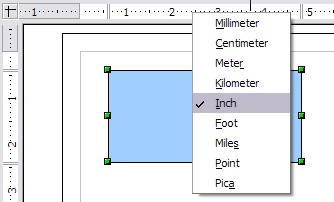
   இந்த பணியிடத்திரையின் மேல்பகுதியிலும் இடதுபுறபகுதியிலும் அளவீட்டு பட்டையுள்ளன (படம்-62-2)இதனை மேலே கட்டளை பட்டையிலுள்ளView => Ruler => என்றவாறு கட்டளைகளை செயல்படுத்துவதன் மூலம் திரையில்தோன்றிடுமாறு செய்யலாம் இந்த Rulerன்  உதவியால்  ஒரு படத்தின் அளவு ,அதன் அமைவிடம் ஆகியவற்றை நிர்ணையம் செய்யலாம்
 படம்-62-3
இந்த Rulerன் மீது இடம்சுட்டியை வைத்து சுட்டியை சொடுக்கியவுடன் (படம்-62-3) தோன்றிடும் குறுக்குவழிபட்டியிலுள்ள தேவையான அளவீடுகளை நாம் விரும்பிய வாறு தெரிவுசெய்து மாற்றியமைத்துகொள்ளலாம்   
 படம்-62-4
இந்த ஓப்பன் ஆஃபிஸ் ட்ரா -ன் திரையினுடைய கீழ்பகுதியில் நிலைபட்டை (stats bar) உள்ளது அதன்தோற்றம் படம்-62-4இல் உள்ளவாறு இருக்கும் 
 இதிலுள்ள informationஎன்ற புலத்தில் தற்போது என்ன செயல் நடைபெறுகின்றது என காண்பிக்கும்
positionஎன்ற புலம்  தற்போது படம் தெரிவுசெய்யபட்டு பதிப்பிக்கும் செயல் நடைபெறுகின்றதாவென   காண்பிக்கும் 
(*)என்ற புலம் மாறுதல் செய்யபட்ட து சேமிக்கப்பட்டதா எனற செய்தியை காணபிக்கும்
Slideஎன்ற புலம்  நடப்பு படத்தின் எண்களை காண்பிக்கின்றது
Zoom என்ற புலத்திலுள்ள நகர்வியை நகர்த்தி சென்று திரையிலுள்ள படத்தனுடைய தோற்ற அளவை மாற்றியமைத்திடலாம்
 மேலே கட்டளை பட்டையிலுள்ளView =>Toolbars=>என்றவாறு கட்டளைகளை செயல்படுத்துவதன் மூலம் Toolbars என்பதை திரையில்தோன்றிடுமாறு செய்து அதிலுள்ள படம் வரைவதற்கான கருவிகளை பயன்படுத்திகொள்ளலாம்
  படம்-62-5
 Line and Filling toolbarஎன்ற (படம்-62-5)கருவிபட்டையை கொண்டு  படங்களில் தேவையான மாறுதல்களை செய்யமுடியும்
  படம்-62-6
 Drawing toolbarஎன்ற மிகமுக்கியமான (படம்-62-6) கருவிபட்டையை கொண்டு  புதிய ஜியாமெட்ரிக் படங்களையும் வரைபடங்களையும் உருவாக்குதல் உருவாக்கியதில்  தேவையான மாறுதல்களை செய்தல் ஆகிய செயல்களை செய்யமுடியும்
  படம்-62-7
படத்திற்கான வண்ணங்களை நிரப்புவதற்கு Color Bar என்பது (படம்-62-7) பயன்படுகின்றது இதனை  மேலே கட்டளை பட்டையிலுள்ள View =>Toolbars =>Color Bar=>என்றவாறு கட்டளைகளை செயற்படுத்துவதன்மூலம் இதனைசெயலுக்கு கொண்டுவரலாம்
  படம்-62-8
  மேலே கட்டளை பட்டையிலுள்ள Format =>Arear=>என்றவாறு (படம்-62-8) கட்டளைகளை செயற்படுத்துவதன்மூலம்  அல்லது Line and Filling toolbarஎன்ற (படம்-62-5) கருவிபட்டையிலுள்ள வாளிபோன்ற உருவை செயல் படுத்துவதன் வாயிலாக தேவையான வண்ணத்தை வரைபடத்தில் நிரப்பலாம் 
 படம்-62-9
 வரைபடத்தை  வரைவதற்கான பல்வேறு உதவிகளை Optionsbar என்ற வாய்ப்பு கருவிபெட்டியின் (படம்-62-9)மூலம்  பெறமுடியும் மேலே கட்டளை பட்டையிலுள்ள View =>Toolbars =>Options=>என்றவாறு கட்டளைகளை செயற்படுத்துவதன்மூலம் இதனை செயலுக்கு கொண்டுவரலாம் 

படம்-62-10
இதிலுள்ள உருவங்கள் அதன் செயல் படம்-62-10 -ல் கொடுக்கபட்டுள்ளன  
 ஓப்பன் ஆஃபிஸ் ட்ராவிலுள்ள கருவிபட்டைகளை தேவையான இடத்தில் வைத்து இணைக்கலாம் அல்லது மிதக்குமாறும் நகருமாறும் (Floating and moving toolbars) (படம்-62-11)செய்யலாம் பழையபடி  மிதக்காமல் நகராமல் செய்யலாம்  இந்த கருவி பட்டையிலுள்ள அம்புக்குறியில்மறைந்துள்ள கருவிகளை அந்த அம்புக் குறியை சொடுக்கினால் பெறமுடியும்   இவைகளின் வலதுபுற ஓரமாக இருக்கும் Visible Buttons என்ற பொத்தானை தெரிவுசெய்து சொடுக்குவதன்வாயிலாக கீழிறங்கு பட்டியலை விரியச்செய்து கூடுதலான கருவிகளை அல்லது கட்டளைகளை செயற்படுத்துவதற்காக பயன்படுத்திகொள்ளமுடியும்  
படம்-62-11