Thursday, November 11, 2010

ஓப்பன் ஆஃபிஸ்-26- ரைட்டரில் படிவங்களை பயன்படுத்துதல்

   பொதுவாக ஒரு செந்தர உரைஆவணமானது கடிதம்,கட்டுரை, சிற்றேடு, அறிக்கை போன்றவை களாகத்தான் இருக்கும்.இதனை ஓப்பன் ஆஃபிஸ் ரைட்டரில் திறந்து பார்வையிடும்  பார்வையாளர் ஒருவரால் தம் விருப்பபடி திருத்தம் செய்யவோ அப்படியே படிக்க மட்டும் செய்யவோ முடியும் 
   பல்வேறு விவரங்களை கோரும் வினாத்தாட்கள் ,கல்வி நிறுவனங்களில் சேருவதற்கான விண்ணப்பங்கள், போன்றவைகளை  இவ்வாறான ஓப்பன் ஆஃபிஸ் ரைட்டரின் ஆவணமாக அளித்திட்டால் பார்வையாளர் ஒருவர் அதற்கான விடையை  பூர்த்தி செய்திடும்போது வினாவையும் சேர்த்து திருத்தம் செய்திட வாய்ப்புள்ளது .இவ்வாறான நிலையில் பார்வையாளரால் விடையை மட்டும்  பூர்த்தி செய்திடுவதற்கு அனுமதிக்குமாறும் வினாவை திருத்தம் செய்ய முடியாது தடுத்திடுமாறும் அமைப்பதற்கு உதவுவதுதான் படிவமாகும்
  குறிப்பிட்ட நோக்கங்களுக்கான கணக்கெடுப்பு பணியின்போது அக்குறிப்பிட்ட குழுவான மக்களிடம் வினாத்தாட்களை வழங்கி அதற்கான விடையை மட்டும் பூர்த்திசெய்து பெறுவதற்கும் கல்வி நிறுவனங்களில் சேருவதற்கான விண்ணப் பங்களிலும் இந்த படிவ வழிமுறை பயன்படுத்தப்படுகின்றது
  ஆனால் படிவம் தரவுதளத்தில்மட்டும் தானே பயன்படுத்திடமுடியம் ஓப்பன் ஆஃபிஸ் ரைட்டரில் எவ்வாறு படிவத்தை உருவாக்கி பயன்படுத்துவது என்ற  சந்தேகம்   வாசகர் அனைவருக்கும்  இந்நிலையில் எழும்  ஆம் ஓப்பன் ஆஃபிஸ் ரைட்டரில் கூட சாதாராண படிவம் ஒன்றை உருவாக்கி பயன்படுத்திட முடியும் அதுமட்டுமல்லாது ஓப்பன் ஆஃபிஸின் கால்க்,இம்ப்பிரஸ்,.ட்ரா போன்ற பயன்பாடுகளில்கூட இதுபோன்ற சாதாராண படிவத்தை பயன்படுத்தி கொள்ள முடியும்.
   ஓப்பன் ஆஃபிஸ் ரைட்டரில் கருவி பெட்டியின் கருவிகளை கொண்டு தேர்வு செய் பெட்டிகள்(check boxes), வாய்ப்பு பொத்தான்கள்( option buttons),கீழ்இழு பட்டியல்கள் (pull-down lists) , சுழல்பெட்டிகள் (spinners)போன்ற பல்வேறு வழிகளில் இந்த படிவத்தை பூர்த்தி செய்வதற்கான வாய்ப்பை  அமைத்திட முடியும். இவ்வாறான சாதாரண படிவம் ஒன்றை ஓப்பன் ஆஃபிஸ் ரைட்டரில் எவ்வாறு உருவாக்குவது என இப்போது காண்போம்.
 சாதாரண படிவம் ஒன்றை உருவாக்குதல் 
 File > New > Text document.என்றவாறு கட்டளைகளை செயற்படுத்தி காலியான  ஓப்பன் ஆஃபிஸ் ரைட்டரின் ஆவணமொன்ற திறந்து கொள்க
  பின்னர்  படம்-26-1-இல் உள்ளவாறு கட்டுபாடுகள் (Controls) எதையும் இணைத் திடாமல் படிவத்தின் உள்ளடகத்தினை மட்டும் இதில் தட்டச்சு செய்துகொள்க.
படம்-26-1
 இதில் Name என்பது உரைபெட்டி(text box)யாகும் .Sex என்பது male அல்லது female ஆகிய இரண்டு வாய்ப்பிலொன்றை தேர்வு செய்வதற்கான வாய்ப்பு பொத்தான்கள் (option buttons) ஆகும்.  Favourite shape என்பது “Circle”; ”Triangle”; ”Square”;”Pentagon”. ஆகிய நான்கு வாய்ப்புகளுள்ள பட்டிபெட்டி(list box)யாகும். All shapes you like என்பது நாம் விரும்பியதை தெரிவுசெய்ய உதவிடும் தேர்வுசெய் பெட்டி(check boxes.)யாகும்.  இவ்வாறான நான்கு வகை கட்டுபாடுகளை(Controls) இதில் உருவாக்கவேண்டும் இதற்காக
   இந்த ஓப்பன் ஆஃபிஸ் ரைட்டர் சாளரத்தின் மேல்பகுதியிலுள்ள கட்டளை பட்டியிலிருந்து  View > Toolbars > Form Controls என்றும்  View > Toolbars > Form Design என்றும் கட்டளைகளை செயற்படுத்தி படிவமொன்றை உருவாக்கு வதற்கான திரையின் வெவ்வேறு இடத்தில் Form Controls, Form Design ஆகிய இரு கருவிபட்டைகளை(படம்-26-2) தோன்றச்செய்க.
   இந்த Form Controls கருவி பட்டியில் பொதுவாக அதிகஅளவில் பயன்படுத்தபடும் கட்டுபாட்டு வகைகளின் (types of Controls) பொத்தான்களை மட்டும் நம்முடைய பார்வைக்கு திரையில் காண்பிக்கும்  மேலும் தேவையெனில் moreஎன்ற பொத்தானை சொடுக்கினால் போதும் இதே கருவிபட்டியின் கூடுதலான பொத்தான்களை More Controls என்ற(படம்-26-2) திரையில் காண்பிக்கும்  Form Design இலிருந்து கூட இந்த Form Controls கருவி பட்டியை திறக்கமுடியும்  அதுமட்டுமல்லாது இந்த கருவி பட்டிகளை நாம் விரும்பும் இடத்தில் அப்படியே இருக்குமாறு இணைத்து நிலையாக நிற்குமாறு செய்ய முடியும் தேவை யில்லையெனில் இதனை எப்போதும் மிதந்து கொண்டே இருக்கு மாறும் விட்டிட முடியும்.
படம்-26-2
 ஒருபடிவத்தில் பல்வேறு கட்டுபாடுகளை உள்ளிணைத்து உருவாக்குவதற்காக Design Mode On/Off என்ற இரண்டிலொரு பொத்தானை சொடுக்குவதன் வாயிலாக இந்த Form Controls என்ற கருவிபட்டியை செயல்படும்(On)நிலைக்கு கொண்டுவரமுடியும்  இதே பொத்தானை மீண்டும் சொடுக்கினால் இந்த Form Controlsஎன்ற கருவிபட்டியை செயல்படா(Off)நிலைக்கு கொண்டுசெல்லமுடியும்
. 1.Form Controlsஎன்ற கருவிபட்டியிலுள்ள நாம் விரும்பும் கருவியை தெரிவு செய்து சொடுக்குக உடன் இடம்சுட்டியின் உருவம் உருமாறி இருக்கும்
2.பின்னர் இந்த ஆவணத்தில் இடம்சுட்டியை வைத்து சொடுக்கி சுட்டியின் இடதுபுற பொத்தானை பிடித்துகொண்டு கட்டுபாட்டை(Controls) வரைக தேவையானால் இதனை வேறுஇடத்திற்கு நகர்த்தி கொள்ளலாம்.. ஆயினும் Check Box அல்லது Option Button என்பன போன்றவைகளை வரைந்திடும் போது இயல்புநிலையில் இவைகள் நிலையான உருவமும் பெயரும் கொண்டவையாக இருக்கும் என்பதை மனதில் கொள்க.
 இதே கட்டுபாட்டினை (Controls) நமக்கு எத்தனை தேவையென்றாலும் உருவாக்கி கொள்ளலாம் ஏனெனில் இந்த கட்டுபாட்டு(Controls) பொத்தான் ஆனது தற்போது தொடர்ந்து செயல்படும் நிலையிலுள்ளது.
 Shift என்ற விசையை அழுத்தி பிடித்துகொண்டு இவ்வாறான கட்டுபாட்டை (Controls) உருவாக்கினால் இதன் உருவமானது சதுரமாக தோன்றிடும்
 group box, list box,combo box என்பன போன்ற கட்டுபாடுகளை(Controls) உருவாக்கிடும் போது  அடுத்தடுத்து என்ன செய்வது என திகைத்து நின்றிடாமல் தொடர்ந்து செயல்படுவதற்கு வித்தகர் (Wizard) ஒருவர் திரையில் தோன்றி நமக்கு வழிகாட்டிடுவார்  Form Controls என்ற கருவி பட்டியிலுள்ள Wizards On/Off என்ற பொத்தானை சொடுக்குவதன் வாயிலாக இதனை செயல்படா(Off)நிலைக்கு கொண்டுசெல்லவும் மீண்டும் சொடுக்குவதன் மூலம் பழையபடி  செயல்படும்(On) நிலைக்கு கொண்டு வரவும் முடியும்
  வேறு கட்டுபாட்டு(Controls)பொத்தான்களையும் இவ்வாறே தெரிவுசெய்து சொடுக்கி இதே ஆவணத்தில் உருவாக்கிகொள்க.
 பின்னர் On/Off என்ற பொத்தானை சொடுக்குவதன் வாயிலாக இந்த Form Controls என்ற கருவி பட்டியை செயல்படா(Off)நிலைக்கு கொண்டுசெல்க தற்போது இடம்சுட்டியானது பழைய உருவத்திற்கு மாறிவிடும்.
 இவ்வாறு உருவாக்கிய கட்டுபாட்டினை (Controls) அமைவு(Configure) செய்யவேண்டும் அதற்காக இந்த கட்டுபாட்டினை(Controls) தெரிவுசெய்து சுட்டியின் இடதுபுற பொத்தானை இருமுறை சொடுக்குக அல்லது  சுட்டியின் வலதுபுற பொத்தானை சொடுக்குக. உடன் விரியும் சூழ்நிலை பட்டி (Contextual menu)யிலிருந்து Properties என்பதை தெரிவு செய்து சொடுக்குக. உடன்  Properties : Combo box என்ற (படம்-26-3)  உரையாடல் பெட்டியொன்று இந்த கட்டுபாட்டிற்காக தோன்றும் இது General, Data, Events.ஆகிய மூன்று தாவிகளின் பக்கங்களை கொண்டதாகும் .ஒருசாதாரண படிவத்திற்கு General என்ற தாவியின் பக்கமே இயல்புநிலையில் திரையில் தோன்றிடும்.
  இதன் புலங்கள் கட்டுபாடுகளுக்கு(Controls) ஏற்றவாறு இருக்கும் உதாரணமாக Push Button ,Option Button ஆகியவற்றிற்கு இதன் பெயருடன் தோன்றவதற்காக visible labels என்ற புலம் இதில் இருக்கும் List Box போன்றவற்றில் தெரிவு செய்வதற்கான பல்வேறு வாய்ப்புகளை உருவாக்கி அமைத்திடுமாறு இதுஇருக்கும்.இதன் வலதுபுற ஒரத்திலுள்ள scroll box என்பதை பிடித்து இழுத்து செல்வதன்வாயிலாக திரையில் தோன்றாத புலங்களையும்  கூடுதலாக தோன்றசெய்து  அமைவு செய்து கொள்ளலாம்
படம்-26-3
  ஒருபடிவத்தை பயனாளர் ஒருவர் பயன்படுத்துவதற்காக Design Mode On/Off என்ற பொத்தானை சொடுக்குவதன் வாயிலாக இந்த Form ஐ செயல்படா(Off) நிலைக்கு கொண்டுசெல்லமுடியும் இதே பொத்தானை மீண்டும் சொடுக்கி வடிவமைப்பாளர் இந்த படிவத்தை வடிவமைப்பதற்காக இந்த Form ஐ செயல்படும்(On)நிலைக்கு கொண்டு வரமுடியும் 
  இந்த ஆவணத்தின் படிவத்தில் கட்டுபாடுகளை(Controls)  சேர்த்திடுவதற்காக  முதலில் Form Controlsஐ Design Mode On/Off என்ற பொத்தானை சொடுக்குவதன் வாயிலாக செயல்படும்(On)நிலைக்கு கொண்டு வருக.
 பின்னர்  உரைபெட்டி பொத்தானை சொடுக்கி Name என்பதற்கருகில் இடம் சுட்டியை வைத்து சுட்டியின் இடதுபுற பொத்தானை பிடித்துகொண்டு போதுமான அளவிற்கு செவ்வக வடிவபெட்டிபோன்ற வரைந்து கொள்க. பின்னர்  Wizards On/Off என்ற பொத்தானை சொடுக்கி இதனை செயல்படு(On)நிலைக்கு கொண்டு வரப் பட்டுள்ளதாவென உறுதிசெய்து கொண்டு  More Controls என்ற பொத்தானை சொடுக்கி More Controls என்ற கருவி பெட்டியை திரையில் தோன்ற செய்து படிவத்தின் Sex என்பதில்  Group Box ஐ உருவாக்குவதற்காக . Group Box என்ற பொத்தானை சொடுக்குக.
  உடன் தோன்றிடும் Group Element Wizard-Data என்ற (படம்-26-4)வித்தகரின் திரையில் Options field என்பதன் கீழ் male என உள்ளீடு செய்து >>என்ற பொத்தானை சொடுக்குக. மீண்டும் female என உள்ளீடு செய்து >>என்ற பொத்தானை சொடுக்குக. பின்னர் next என உள்ளீடு செய்து >>என்ற பொத்தானை சொடுக்குக.
படம்-26-4
பின்னர் தோன்றிடும் Group Element Wizard-Default Field Selection என்ற (படம்-26-5) திரையில் No, one particular field is not going to be selected. என்ற வாய்ப்பினை தெரிவுசெய்து  Next>> என்ற பொத்தானை சொடுக்குக.
படம்-26-5
   அதன் பின்னர் தோன்றிடும் Group Element Wizard-Field value என்ற (படம்-26-6)திரையில் நாம் உள்ளீடு செய்யும் ஒவ்வொரு உறுப்பிற்கும் 1,2, என்றவாறு மதிப்பை which value do you want to assign to each option? என்பதன்கீழ் உள்ளீடுசெய்து Next>> என்ற பொத்தானை சொடுக்குக.
படம்-26-6
   பின்னர் தோன்றிடும் Group Element Wizard-create option group  என்ற (படம்-26-7) திரையில் which caption is to be given to your option group ?என்பதன்கீழ் இந்த Group Box.இற்கு ஒரு பெயரை  உள்ளீடு செய்து Finish என்ற பொத்தானை சொடுக்குக..

படம்-26-7
  அதன் பின்னர்  Wizards On/Off என்ற பொத்தானை சொடுக்கிஇந்த Wizards ஐ செயல்படா(Off) நிலைக்கு கொண்டுசெல்க. பின்னர்  List Box பொத்தானை சொடுக்கி விருப்பமான உருவத்தை வரைந்துகொள்க.
  இறுதியாக  Check Box பொத்தானை சொடுக்கி அனைத்து உருவத்திற்குமான நான்கு தேர்வுசெய்பெட்டியை வரைந்துகொள்க.இப்போது இந்த படிவமானது (படம்-26-8) இல் உள்ளவாறு சற்றேறக்குறைய இருக்கும்.

படம்-26-8
  பின்னர் Name , Sexஆகிய கட்டுபாடுகள்(Controls) ஒவ்வொன்றிற்கும் ஒரு பெயரிட்டு தேவையானால் இதன்தோற்றத்தை மாற்றியமைத்துகொள்க
 அதன்பின்னர் list boxஇற்கு பட்டியலான வாய்ப்பை அமைவு(Configure)செய்க.  check boxes ஒவ்வொன்றிற்கும் check box1, check box2,என்றவாறு பெயரிட்டு பின்வரும் ஆலோசனைகளை கருத்தில் கொண்டு இவையிரண்டையும் அமைவு(Configure)செய்க. 
   design mode என்ற கருவிபெட்டியானது செயலில் இருப்பதை உறுதிசெய்து கொண்டு  list box Control ஐ தெரிவுசெய்து சுட்டியின் பொத்தானை இருமுறை சொடுக்குக உடன் விரியும்  Properties:list box என்ற உரையாடல் பெட்டியில்   General என்ற தாவி பொத்தானை சொடுக்கி General என்ற (படம்-26-9)தாவியின் திரையை தோன்றசெய்க.
 அதிலுள்ள  List Entries என்ற  பெட்டியில் “Circle”; ”Triangle”; ”Square”;”Pentagon”.  ஆகிய நான்கு பெயர்களையும்  ஒவ்வொரு பெயருக்குமிடையில் அரைப் புள்ளியிட்டு தட்டச்சு செய்து உள்ளீட்டு (Enter ) விசையை தட்டுக
படம்-26-9
 பின்னர் முதல்   Check Boxஐ தெரிவுசெய்துசுட்டியின் பொத்தானை இருமுறை சொடுக்குக உடன் விரியும்   Properties :Check Box என்ற உரையாடல் பெட்டியில்   General என்ற தாவிபொத்தானை சொடுக்கி General என்ற (படம்-26-10)தாவியின் திரையை தோன்றசெய்க.
படம்-26-10
இதிலுள்ள Label  என்பதற்கு Circle என தட்டச்சு செய்து  உள்ளீட்டு விசையை அழுத்துக உடன் இதன் பெயர் circle என்றவாறு மாறியிருக்கும் அவ்வாறே மற்ற மூன்று  Check Box இன்Label  களுக்கும் Triangle, Square,  Pentagon என்றவாறு பெயரை தட்டச்சு செய்து மாற்றியமைத்து கொள்க
 அதன்பின்னர் இந்தProperties :Check Box என்ற உரையாடல் பெட்டியை மூடிவிடுக.  Design Mode On/Off என்ற  பொத்தானை சொடுக்குவதன் வாயிலாக இந்த இரண்டு Controls கருவிபட்டைகளையும் செயல்படா(Off)நிலைக்கு கொண்டுசென்று Form Controls, Form Design ஆகிய இரு கருவிபட்டைகளையும் மூடிவிடுக.  இப்போது நாம் உருவாக்கிய இந்த சாதாரண படிவமானது  (படம்-26-11) இல் உள்ளவாறு சற்றேறக்குறைய இருக்கும்.
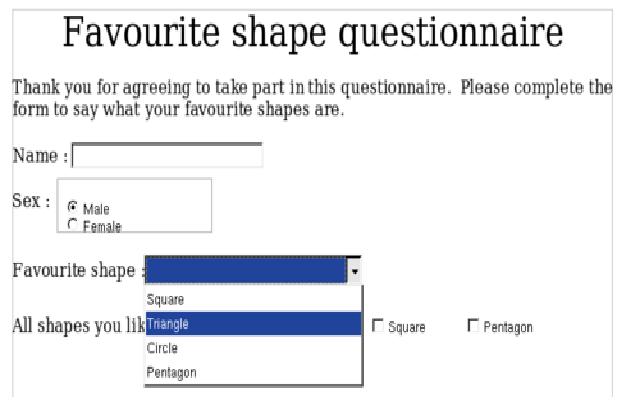
படம்-26-11.
  பின்னர் இந்த படிவத்தை மற்றவர்களுக்கு அனுப்பிடுமுன் அதனை படிக்க மட்டும் என்றவாறு மாற்றி அமைத்திடவேண்டும் அப்போதுதான் காலி இடத்தை மட்டும் பார்வையாளர் பூர்த்தி செய்யுமாறு இருக்கும். அதற்காக Tools > Options > OpenOffice.org > Security > Open this document in read-only mode.என்வாறு தெரிவுசெய்து செயற்படுத்தி கொள்க.
வேறுவழியில் இவ்வாறான படிவத்தை ஓப்பன் ஆஃபிஸ் ரைட்டரில் உருவாக்குதல்   
ஓப்பன் ஆஃபிஸ் ரைட்டர் சாளரத்தின் மேல்பகுதியிலுள்ள கட்டளை பட்டியில்  File => New => XML Form Document.=> என்றவாறு கட்டளைகளை செயற்படுத்துக
  உடன்  தோன்றிடும் காலியானஓப்பன் ஆஃபிஸ் ரைட்டரின் ஆவணத்திற்குள் open office.org XML Form Document என்ற படிவ வடிவமைப்பு சாளரம் ஒன்று திரையில் தோன்றும் 
  பின்னர் இந்த கட்டுபாட்டில் இடம்சுட்டியை வைத்து சுட்டியை சொடுக்குக. உடன் தோன்றும் இந்த கட்டுபாட்டிற்கான பண்பியல்பு பெட்டியில் இயல்புநிலை மாதிரியை தெரிவுசெய்துகொண்டு கட்டுபடுத்தும் கட்டளையை(binding statement) உள்ளீடு செய்க.
  இதற்கு(instance) ஒரு உறுப்பை (element) data navigator  வாயிலாக சேர்த்திடு வதற்காக. வலதுபுறமுள்ள  Form Navigator இல் Add elements என்பதை தெரிவு செய்து சொடுக்குக.உடன் Add elements என்ற (படம்-26-12)உரையாடல் பெட்டியொன்று திரையில் தோன்றும் அதில் இதற்கொரு பெயரையும் இயல்புநிலை மதிப்பையும் தரவின் வகையையும் இதனை  செயல்படுத்த வேண்டுமா என்பது போன்ற அமைவுகளையும் தெரிவுசெய்து கொண்டு okஎன்ற பொத்தானை சொடுக்குக.
 பின்னர் ஒரு புதிய  instanceஐ  ஒருXMLகோப்பிலிருந்து  மேலேற்றுக. பின்னர் தொடர்புடைய XML elements அல்லது attributes  க்கு கட்டுபாட்டை  சேர்த்திடுக.
  இவ்வாறு வழக்கமாக படிவம் ஒன்றை உருவாக்கும் வழிமுறைகளில் உருவாக்கி கொண்டு இந்த வினாபடிவத்திற்கு ஒரு பெயரிட்டு சேமித்து மூடிவிடுக.
  பின்னர் ஓப்பன் ஆஃபிஸ் ரைட்டர் சாளரத்தின் மேல்பகுதியிலுள்ள கட்டளை பட்டியில்  File => Open  => என்றவாறு கட்டளைகளை செயற்படுத்துக
  உடன் தோன்றிடும் Open  என்ற உரையாடல் பெட்டியில் நாம் உருவாக்கி சேமித்து வைத்திருந்த இதே (*.odt).என்ற பின்னொட்டுடன் உள்ள XForms  ஆவணத்தை தெரிவு செய்து திறந்து கொள்க. இதனை வடிவமைப்பு செய்வதற்கு Form Design toolbar, Form Controls toolbar,Data Navigator,Form Navigator ஆகிவற்றை பயன்படுத்தி கொள்க.
படம்-26-12

ஓப்பன் ஆஃபிஸ்-25- ஒரு ஆவணத்திலுள்ள உரையையும்(text) ,வரைகலையையும்(graphics)கருப்பு வெள்ளை வண்ணத்தில் அச்சிடுதல்

   எம் எஸ் ஆஃபிஸில் அச்சிடும் பணி அனைவருக்கும்  தெரிந்ததே. அதேபோன்று  ஓப்பன் ஆஃபிஸின்  பயன்பாடுகளின் மூலம் வழக்கமாக அச்சிடுவது மட்டுமல்லாது கூடுதலாக வண்ண அச்சுபொறியில்கூட  கருப்பு வெள்ளை வண்ணத்தில் அச்சிட்டு இந்த வண்ண மைக்கும் டோனருக்கும் ஆகும் அதிகபட்ச செலவை தவிர்க்க முடியும் என்ற செய்தி உங்களுக்கு தெரியுமா?ஆம் முடியும் அதற்கான படிமுறை பின்வருமாறு.
1.File => Print =>என்றவாறு கட்டளைகளை  தெரிவுசெய்து சொடுக்கி செயற்படுத்துக
2.பின்னர் தோன்றிடும்  (படம்-25-4) Print என்ற உரையாடல் பெட்டியில்   Properties என்ற பொத்தானை தெரிவுசெய்து சொடுக்குக.
3. அதன்பின்னர் தோன்றிடும் (படம்-25-1) Cananon Lbp3100/LB3108/LBP3150 Properties என்ற உரையாடல் பெட்டியில் உள்ள (  ஒவ்வொரு அச்சுப்பொறிக்கும் ஏற்ப இந்த வாய்ப்பு மாறுபடும் ஆயினும் ) Color என்ற வாய்ப்பை பற்றி  அந்தந்த அச்சுப்பொறியின் பயனாளர் கையேடு அல்லது உதவிகுறிப்புகளை பார்வையிட்டுஅறிந்து கொள்க
   படம்-25-1
4.அதிலுள்ள Color என்ற வாய்ப்பில்  black and white or gray scaleஆகிய இரண்டில் ஒன்றினை (இங்கு Manual gray scale settings என்பதை)  தெரிவுசெய்து கொள்க. பொதுவாக  gray scale என்ற வாய்ப்பு வரைகலை (graphics ) நிலைக்கு பொருத்தமானதாகும்.
5பின்னர்.OK என்ற பொத்தானை சொடுக்குக
6.பிறகு Print என்ற உரையாடல் பெட்டியிலும் OK என்ற பொத்தானை சொடுக்குக
7.இதன் பின்னர் ஆவணங்களை வண்ண அச்சுப்பொறியிலிருந்து கருப்பு வெள்ளை வண்ணத்தில் மட்டும் அச்சிட்டு பெறமுடியும்.
ஓப்பன் ஆஃபிஸின் அனைத்து ஆவணங்களின் உரையையும்(text) , வரை கலையை யும் (graphics),சாம்பல் வண்ணத்தில் அச்சிடுதல்
 ரைட்டர், கால்க்,இம்ப்பிரஸ்,போன்ற அனைத்துஓப்பன் ஆஃபிஸின்   பயன்பாடுகளிலும்  வண்ண அச்சுபொறியிலிருந்து கருப்பு வெள்ளை வண்ணத்தில் அச்சிட்டு பெறமுடியும் இதற்காக
1.Tools => Options => OpenOffice.org => Print => என்றவாறு கட்டளை களை  தெரிவுசெய்து சொடுக்கி செயற்படுத்துக
2பின்னர் தோன்றிடும்(படம்-25-2)   Options-OpenOffice.org-Print என்ற உரையாடல் பெட்டியின் வலதுபுற பலகத்தில் உள்ள Convert colors to gray scale என்ற வாய்ப்பை தெரிவுசெய்க.
3.பிறகுOK என்ற பொத்தானை சொடுக்கி இந்த மாறுதலை சேமித்து வெளியேறுக.
(படம்-25-2)
ஓப்பன் ஆஃபிஸின் ரைட்டரில் உரையைகருப்பு வெள்ளை வண்ணத்தில்அச்சிடுதல்
 ஓப்பன் ஆஃபிஸின்  ரைட்டரில் மட்டும்  வண்ண அச்சுபொறியிலிருந்து  கருப்பு வெள்ளை வண்ணத்தில் அச்சிட்டு பெறமுடியும் இதற்காக
1.Tools => Options => Open Office writer => Print => என்றவாறு கட்டளை களை  தெரிவு செய்து சொடுக்கி செயற்படுத்துக
2பின்னர் தோன்றிடும் (படம்-25-3)  Options- Open Office.org Writer-Print என்ற உரையாடல் பெட்டியின் வலதுபுற பலகத்தில்  Contents என்பதன் கீழுள்ள print black  என்ற வாய்ப்பை தெரிவுசெய்க.
3.பிறகு OK என்ற பொத்தானை சொடுக்கி இந்த மாறுதலை சேமித்து வெளியேறுக.
(படம்-25-3)
 சிற்றேட்டை(brochure) அச்சிடுதல்
நாம் வழக்கமாக கணினி வழியாக அச்சிடும்போது ஒரு பக்கத்தில் மட்டுமேஅச்சிடு வோம். மற்றொரு பக்கம் வீனாக காலியாக விட்டிடுவோம் இதனால் ஏராளமான தொகை எழுது பொருள் அச்சிடுவதற்கென்றே செலவாகும்  அதற்கு பதிலாக ஒரு தாளின் இருபுறமும் அச்சிட்டால் இவ்வாறு அதிகமாக தாட்களை அச்சுபொறிக்கென்று வாங்கும்  செலவை  தவிர்க்கமுடியும்.அல்லவா?  அதற்காக 
 1.முதலில் அச்சிடவேண்டிய தகவலிற்கான எழுத்துருவின் அளவு  பக்க வடிவமைப்பு என்பன போன்ற விவரங்களை முக்கியமாக orientationஎன்பதில் portrait அல்லது landscapeஎதை தெரிவு செய்யபடவேண்டுமென  திட்டமிட்டு கொள்க.
2. பின்னர்  File => Print => என்றவாறு கட்டளைகளை தெரிவுசெய்து செயற்படுத்துக.
3.பிறகு தோன்றிடும்  (படம்-25-4)Print என்ற உரையாடல் பெட்டியில் Options என்ற பொத்தானை தெரிவுசெய்து சொடுக்குக.
(படம்-25-4)
4.அதன் பின்னர் தோன்றிடும் (படம்-25-5)Printer Options என்ற உரையாடல் பெட்டியில் முதலில் pagesஎன்பதன் கீழுள்ள brochures ,right pages ஆகியவற்றின் தேர்வுசெய் பெட்டியை சரியாக தெரிவு செய்துகொண்டு  ok என்ற பொத்தானையும் பின்னர் Print என்ற உரையாடல் பெட்டியில் ok என்ற பொத்தானையும் சொடுக்குக. 
5.உடன் தாளின் நாம் தெரிவுசெய்தவாறு முன்பக்கம் மட்டும் அச்சிடப்படும்.
6. பிறகு  தாட்களை சரியாக முன்பின் திருப்பி அடுக்கி மீண்டும்அச்சு பொறிக்குள் வைத்து File => Print => என்றவாறு கட்டளைகளை தெரிவுசெய்து செயற் படுத்துக.
 (படம்-25-5)
7.பின்னர் தோன்றிடும்  (படம்-25-4)Print என்ற உரையாடல் பெட்டியில் Options என்ற பொத்தானை தெரிவுசெய்து சொடுக்குக
8.அதன் பின்னர் தோன்றிடும் (படம்-25-5)Printer Options என்ற உரையாடல் பெட்டியில் pagesஎன்பதன் கீழுள்ள brochures ,left pages ஆகியவற்றின் தேர்வுசெய் பெட்டியை சரியாக தெரிவு செய்து கொண்டு  ok என்ற பொத்தானையும் பின்னர் Printஎன்ற உரையாடல் பெட்டியில் ok என்ற பொத்தானையும் சொடுக்குக. 
9.உடன் தாட்களின் பின்புறமும்  அச்சிடப்பட்டு இருபுறமும் அச்சிடப்பட்ட முழுமையான சிற்றேடு தயாராகிவிடும்.
10.உங்களுடைய அச்சுபொறி ஒரே சமயத்தில் இருபுறமும் அச்சிடும் திறன் கொண்டதாக இருந்தால் இரண்டுமுறை மேற்கண்ட செயலை செயற்படுத்திடுவதற்கு பதிலாக
11. Printer Options என்ற உரையாடல் பெட்டியில் pagesஎன்பதன் கீழுள்ள brochures ,right pages ,left pages ஆகியவற்றின் தேர்வுசெய் பெட்டியை சரியாக தெரிவு செய்து கொண்டு  ok என்ற பொத்தானையும் பின்னர் Printஎன்ற உரையாடல் பெட்டியில் ok என்ற பொத்தானையும் சொடுக்கி  ஒரே சமயத்தில் தாட்களின் முன்புறமும் பின்புறமும் அச்சிட்டுகொள்க.

ஓப்பன் ஆஃபிஸ்-24- ரைட்டரின் பக்கவடிவமைப்பு


  ஓப்பன் ஆஃபிஸ் ரைட்டரானது ஒரு பக்கத்தை வடிவமைத்திட Page styles , Columns,  Frames, Tables, Sections   என்பன போன்ற பல்வேறு வழிகளை    நமக்கு வழங்குகின்றது. இதில் எந்த வடிவமைப்பை நாம் எடுத்துகொள்வது என்பது  அந்த உரைப்பகுதியின் உள்ளடக்கம் நம்முடைய விருப்பம் ஆகிய வற்றை பொருத்து மாறும்.
    சாதாரண கடிதங்கள் ஒற்றையான நெடுவரிசையிலும் ,அறிவிப்பு தாட்கள் ஒன்றுக்குமேற்பட்ட நெடுவரிசையிலும், நாளிதழ்கள்  எட்டு அல்லது ஏழு  நெடுவரிசையிலும் இந்த உள்ளடக்க உரைப்பகுதி அமைக்கப் பட்டிருக்கும்.
    ஒன்றுக்கு மேற்பட்ட நெடுவரிசையினுடைய  உரையின் தொடர்ச்சியானது   முதல் நெடுரிசையில் மேலே வலதுபுறத்திலிருந்து இடதுபுறம் சென்று பின்னர் அடுத்தவரியும் அவ்வாறே அமைந்து கீழேநெடுவரிசையின் முடிவிற்கு வந்த பின்னர் அடுத்த நெடு வரிசையில் திரும்பவும் மேலிருந்து ஆரம்பித்து முன்புபோலவே கீழ்நோக்கி வளைந்து வளைந்து வருமாறு snaking columns போன்ற அமைப்பில் இருக்கும்  
  இவ்வாறு ஒரு உரையை உருவாக்கிய பின்னர் பலபக்கங்களாக பிரித்து அவைக ளுக்கு பக்கத்தலைப்பும் Header பக்கமுடிவும் Footer குறிப்பிட விரும்புவோம்.இதற்காக insert => Header => Default என்ற வாறு கட்டளைகளை செயற்படுத் தினால் இயல்பு நிலையிலுள்ள காலியான பக்கத்தலைப்பு ஒன்று உரையில் உள்ளினைக்கப் படும்
  இதற்காகinsert => Footer => Defaultஎன்ற வாறு கட்டளைகளை செயற்படுத் தினால் இயல்பு நிலையிலுள்ள காலியான பக்கமுடிவு உரையில் உள்ளினைக்கப்படும்
 பின்னர் File => Properties => Description என்றவாறு கட்டளைகளை செயற்படுத் தியவுடன் தோன்றிடும்(படம்-24-1) Properties  என்ற உரையாடல் பெட்டியில் title என்பதில் இந்த ஆவணத்தின் தலைப்பை உள்ளீடு செய்து ok என்ற பொத்தானை சொடுக்குக.
        படம்-24-1
  பின்னர் Header  பகுதியில்  இடம்சுட்டியை வைத்துகொண்டு Insert => Fields => Title என்றவாறு கட்டளைகளை செயற்படுத் தியவுடன் இந்த ஆவணத்திற்கான தலைப்பு உள்ளிணைந்து விடும்.
  இந்த தலைப்பை மாற்றியமைக்க வேண்டுமெனில் File => Properties => Description என்றவாறு கட்டளைகளை செயற்படுத் தியவுடன் தோன்றிடும் Properties  என்ற உரையாடல் பெட்டியில் title என்பதில் இந்த ஆவணத்திற்கு வேறு புதிய தலைப்பை உள்ளீடு செய்து ok என்ற பொத்தானை சொடுக்குக
  ஒவ்வொரு பக்கத்திற்கும் பக்கஎண்களை உள்ளீடு செய்ய விரும்புவோம் அதற்காக  footer பகுதியில் இடம்சுட்டியை வைத்துகொண்டு Insert => Fields => Page Number என்றவாறு கட்டளைகளை செயற்படுத்துக.உடன் இந்த ஆவணத்திற்கான தொடர்ச்சியான பக்கஎண்கள் உள்ளினைந்துவிடும்.  ஆயினும் இந்த ஆவணத்தில் மொத்தமுள்ள பக்கஎண்கள் எவ்வளவு அதில் இது எத்தனையாவது பக்கம் என அமைத்திடுவதற்கு   footer பகுதியில் இடம்சுட்டியை வைத்துகொண்டு  page என தட்டச்சுசெய்து இடைவெளி விசையை(Space bar) ஒருமுறை அழுத்திof என தட்டச்சு செய்து Insert => Fields => Page countஎன்றவாறு கட்டளைகளை செயற்படுத் தியவுடன் இந்த ஆவணத்திற்கான தொடர்ச்சியான பக்கஎண்கள் 1 of 10என்றவாறு உள்ளிணைந்துவிடும்.
   பக்கதலைப்புடன் அல்லது உள்ளடக்க தலைப்புடன் பக்கஎண்கள் வருவதற்கு அல்லது உள்ளடக்க தலைப்பு ரோமன் எண்களுடனும் பக்க எண்கள்  வழக்கமான எண்களுடனும் வருவதற்கு இரண்டு வழிமுறைகள் உள்ளன.
வழிமுறை1.
 1.புதியபக்கத்தின் முதல் பத்தியின் ஆரம்பத்தில் இடம்சுட்டியை வைத்து.
2.        Format => Paragraph என்றவாறு கட்டளைகளை தெரிவுசெய்து சொடுக்குக.
3.      பின்னர் தோன்றிடும் Text Flow  என்ற(படம்-24-2) தாவியின் Paragraph.என்ற உரையாடல் பெட்டியில் Breaks என்பதை தெரிவுசெய்க.
4.      பின்னர்  Insert என்பதையும் அதன்பின்னர் With Page Styleஎன்பதையும் தெரிவு செய்து எந்த வகையான நடையை ( page style ) என கீழிறங்கு பட்டியலிலிருந்து தெரிவு செய்துகொள்க
5.       எந்த எண்ணிலிருந்து பக்கஎண்கள் ஆரம்பிக்கவேண்டும் எனதெரிவுசெய்து ok என்ற பொத்தானை சொடுக்குக.
                              படம்-24-2
  குறிப்பு:இந்த வழிமுறை பெரிய புத்தகத்தை பகுதிபகுதியாக வெளியிடும்போது அடுத்தடுத்த பகுதி யின் தொடக்கத்தில் முந்தைய பகுதியின்  முடிவு எண்ணிலிருந்து ஆரம்பிக்குமாறு செய்வதற்கு வசதியானது அதனால் இந்த புத்தகத்தில் மொத்தம் எத்தனை பக்கம் என அறிந்து கொள்ளலாம்.
வழிமுறை-2
1.      நாம்விரும்பும் இடத்தில் Insert => Manual break. என்றவாறு கட்டளைகளை தெரிவுசெய்து சொடுக்கி செயற்படுத்துக.
2.      Page break ஆனது  Insert Break என்ற உரையாடல் (படம்-24-3)பெட்டியில் தெரிவு செய்யப் பட்டிருக்கும்.
3.      பின்னர் பக்கஎண்களின் நடையை(page style) தெரிவுசெய்க.
4.      Change page number என்பதை தெரிவுசெய்க.
5.      எந்த எண்ணிலிருந்து பக்கஎண்கள் ஆரம்பிக்கவேண்டும் எனதெரிவுசெய்து ok என்ற பொத்தானை சொடுக்குக.
                          படம்-24-3
  ஒருஆவணத்தின் விளிம்பை(margins) இருவழிகளில் மாற்றி யமைக்கலாம்
வழிமுறை1. ரூலரில் இடம்சுட்டியை கொண்டு சென்றவுடன் இருதலை அம்புக்குறியாக மாறும் உடன் அவ்வம்புக்குறியை பிடித்து தேவையான அளவிற்கு இழுத்துசென்ற விளிம்பின் அளவை மாற்றி யமைத்து கொள்ளலாம். ஆனால் இது நல்ல அமைவு அன்று
வழிமுறை2. ஒருபக்கத்தில் ஏதேனுமொரு இடத்தில் இடம்சுட்டியினை வைத்து கொண்டு சுட்டியின் வலதுபுறபொத்தானை இருமுறை சொடுக்குக. உடன் விரியும் சூழ்நிலை பட்டியலிலிருந்து Page என்ற கட்டளையை தெரிவுசெய்து சொடுக்குக. பின்னர் தோன்றிடும் Page style default  என்ற (படம்-24-4)உரையாடல் பெட்டியில் page  என்ற தாவியின் திரையில்  Margins  என்பதன்கீழ் left ,right ,top, bottom ஆகியவற்றிற்கு  தேவையான  அளவுகளை தெரிவுசெய்து ok என்ற பொத்தானை சொடுக்குக.
                            படம்-24-4
    உரையிலிருக்கும் ஒருசில சொற்களுக்கான விளக்கத்தை அடிக்குறிப்பின் மூலம் கொடுக்க விரும்புவோம் அதற்காக. விளக்கம்அளித்திட தேவையான சொல்லின் அருகில் இடம்சுட்டியை  வைத்துகொண்டு Insert => Note என்றவாறு கட்டளைகளை செயற்படுத்துக அல்லது  Ctrl+Alt+N.என்றவாறு விசைகளை சேர்த்துஅழுத்துக உடன் சிறு சிறு புள்ளிகளான கோட்டின் தொடர்ச்சியாக ஒரு பலூன்போன்று(படம்-24-5) காலி இடம் அந்த பக்கத்தின் வலதுபுறம் தோன்றும் அதில் தேவையான விளக்க உரையை தட்டச்சு செய்திடுக. ஒன்றுக்கு மேற்பட்ட இவ்வாறான விளக்க குறிப்பு இருந்தால் அவைகளுக்கிடையே இடம்சுட்டியை  நகர்த்திசெல்வதற்கு F5 என்ற செயலி விசையை அழுத்தி navigatorஎன்ற சிறு உரையாடல் பெட்டியை தோன்றசெய்து பயன்படுத்திகொள்க அல்லது Ctrl+Alt+Page Down  என்ற வாறு விசைகளை சேர்த்து அழுத்தி அடுத்ததற்கு செல்லவும் Ctrl+Alt+Page Up என்ற வாறு விசைகளை சேர்த்து அழுத்தி முந்தையதற்கு செல்லவும்  பயன் படுத்திகொள்க.
                             படம்-24-5

ஓப்பன் ஆஃபிஸ்-23- மெயில் மெர்ஜ் விஸார்டை பயன்படுத்துதல்

 ஒரே செய்தியை பலருக்கு அச்சிட்டு அனுப்பிட விரும்புவோம் மிக முக்கியமாக ஒரு நிறுவணத்தின் பொதுப்பேரவை கூட்டத்திற்கான அழைப்பிதழை ஆயிரக் கணக்காண உறுப்பினர்களுக்கு அச்சிட்டு அனுப்பிடுவார்கள் இவ்வழைப் பிதழில் பெறுபவரின் முகவரிமட்டுமே மாறும் ஆயினும் மற்ற செய்தியனைத்தும் ஒன்றுதான்
   அதனால் இவ்வழைப்பிதழை எவ்வாறு ஒப்பன்ஆஃபிஸ் ரைட்டரில் அச்சிட்டு பெறுவது என்பதுதான் நம்முன் இருக்கும் சிக்கலாகும்.இதுபோன்ற நிலையில் உதவிட வருவதுதான் ஒப்பன்ஆஃபிஸ் ரைட்டரின் மெயில் மெர்ஜ் என்ற விஸார்டு  சரி இதனை பயன்படுத்தி எவ்வாறு அச்சிடுவதுஎன இப்போது காண்போம்.
 இதற்காக அழைப்பு கடிதங்களின் உள்ளடக்கத்தை தயார்செய்துகொண்டு Tools => Mail Merge Wizard.=> என்றவாறு கட்டளைகளை செயற்படுத்துக.உடன் படம் 23-1-ல் உள்ளவாறு  Mail Merge Wizard என்ற உரையாடல் பெட்டியொன்று திரையில் தோன்றும்
                                   படம்-23-1
   இதில் select the document upon which to base the mail merge document என்பதன் கீழுள்ள வாய்ப்புகளில் use the current document என்பதை தெரிவு செய்து கொண்டு next என்ற பொத்தானை சொடுக்குக.
படம்-23-2
  பின்னர் விரியும்(படம்-23-2) இந்த வித்தகரின் உரையாடல் பெட்டியில் what type of document do you want to  create? என்பதற்கு Letterஎன்ற வாய்ப்பை தெரிவுசெய்து கொண்டு Next என்ற பொத்தானை சொடுக்குக. இந்நிலையில் பெறுபவர்களின் முகவரிகளை உள்ளிணைக்கவேண்டியுள்ளது அதற்காக இதன்பின்னர் தோன்றிடும்(படம்-23-5) Insert address block  என்ற வித்தகரின் திரையில்  select different address list என்ற பொத்தானை சொடுக்குக.
படம்-23-3
தயார் நிலையில் முகவரி பட்டியல் நம்மிடம் இல்லையெனில்  பின்னர் தோன்றிடும் (படம்-23-3) Select address list  என்ற உரையாடல் பெட்டியில் புதியதாக முகவரி பட்டியலை உருவாக்குவதற்கு  create என்ற பட்டனை சொடுக்குக.
படம்-23-4
  அதன்பின்னர் விரியும்(படம்-23-4)  newt address list  என்ற உரையாடல் பெட்டியில் புதியதாக முகவரி பட்டியலை உருவாக்குவதற்கு தேவையான அனைத்து விவரங்களையும் உள்ளீடுசெய்து  ok என்ற பட்டனை சொடுக்குக.
பின்னர் (படம்-23-3) Select address list  என்ற உரையாடல் பெட்டியில்நாம் உருவாக்கிய பட்டியலை உள்ளிணைப்பதற்காக Add என்ற பட்டனையும் அதன் பின்னர் .ok என்ற பட்டனையும் சொடுக்குக.
படம்-23-5
பின்னர் (படம்-23-5) Insert address block  என்ற வித்தகரின் திரையில்மேலும் முகவரிகளை சேர்ப்பதாயின் More  என்ற பொத்தானை சொடுக்கி  முகவரி பட்டியலின் கோப்பு வேறு ஏதேனுமிருந்தால் சேர்த்துகொண்டு next என்ற பொத்தானை சொடுக்குக.
படம்-23-6
பின்னர் (படம்-23-6) create a salutation  என்ற வித்தகரின் திரையில் கோரும் விவரங்களை உள்ளீடு செய்து கொண்டு next என்ற பொத்தானை சொடுக்குக.

படம்-23-7
பின்னர் (படம்-23-7) Adjust layout address block  and salutation  என்ற வித்தகரின் திரையில் தேவையானஅளவிற்கு சரிசெய்து கொண்டு next என்ற பொத்தானை சொடுக்குக.

படம்-23-8
பின்னர் (படம்-23-8) preview and edit document  என்ற வித்தகரின் திரையில் நாம் அனுப்பிடும் கடித்தில் வேறுமாறுதல் ஏதேனும் செய்யவிரும்பினால் edit document என்ற பொத்தானை சொடுக்கியபின் தோன்றிடும் உரையாடல் பெட்டியின் திரையில் தேவையான மாறுதல்களைசெய்துகொண்டு இந்த preview and edit document என்றவித்தகரின் திரையில் next என்ற பொத்தானை சொடுக்குக.
படம்-23-9
இறுதியாக  இவ்வாறு உருவாக்கிய ஆவணத்தை (படம்-23-9)சேமித்து வைத்துகொண்டு பின்னொரு நாளில் அச்சிட்டு கொள்ளபோகின்றோமா அல்லது மின்னஞ்சல் மூலமாக அனுப்பிடபோகின்றோமா அல்லது அச்சிடபோகின்றோமா  என்பதற்கேற்ப உள்ள 1.Save starting document 2. save merged document 3. print merged document t4.  send merged document as e-mail ஆகிய வாய்ப்புகளில் ஒன்றை தெரிவுசெய்து கொண்டு Finish என்ற பொத்தானை சொடுக்குக.

ஓப்பன் ஆஃபிஸ்-22-ஓப்பன் ஆஃபிஸ் ரைட்டரில் ஃபேக்ஸ் செய்தியை அனுப்புதல்


    ஓப்பன் ஆஃபிஸ் வாயிலாக நம்மிடம் ஃபேக்ஸ்  இயந்திரம் இல்லை என்றாலும் நம்முடைய ஆவணத்தை மற்றவர்களுக்கு நம்மால் ஃபேக்ஸ் ஆக அனுப்பிட முடியும் இதற்காக ஃபேக்ஸ் மோடம் ஒன்றும் ஃபேக்ஸ் ட்ரைவர் ஒன்றும்  மட்டுமே தேவையானவையாகும். 
   முதலில் ஃபேக்ஸ் ஆக அனுப்பிடவிரும்பும் ஆவணத்தை திறந்து கொண்டு அதில்  File => Print=>  என்றவாறு கட்டளைகளை செயற்படுத்துக உடன் print என்ற உரையாடல் பெட்டியொன்று (படம்-22-1)திரையில் தோன்றும்.
                                                            படம்-22-1
   அதில் Name என்பதிலுள்ள பட்டிபெட்டியை(List box) விரியச்செய்து அதிலிருந்து  ஃபேக்ஸ் ட்ரைவரை தெரிவுசெய்து கொண்டு okஎன்ற பொத்தானை சொடுக்குக.  உடன் Type என்பதற்கு Microsoft shared fax  driver என்றும்  Location என்பதற்கு SHRFAX என்றும் கணினியானது தானாகவே இயல்புநிலையலுள்ளதை எடுத்து கொண்டு    Printing என்ற (படம்-22-2) சிறுசெய்தி பெட்டியை திரையில் பிரதி பலிக்க செய்து  இந்த ஆவணத்தை ஃபேக்ஸ் ஆக அனுப்புவதற்கு தயார்செய்யும்
                                                                        படம்-22-2 
 பின்னர்  இந்த ஃபேக்ஸை அனுப்புவதற்கான விவரங்களை குறிப்பிடு வதற்காக உரையாடல் பெட்டியொன்று (படம்-22-3)திரையில் தோன்றிடும் அதில் To என்பதில் பெறுகின்ற தொலைபேசிஎண்ணை குறிப்பிடுக. Subject  என்ற பகுதியில் ஃபேக்ஸின் தலைப்பைும் cover page notes என்பதற்கு இந்த ஆவணத்தை பற்றிய சுருக்கமான விவரத்தையும் உள்ளீடு செய்கattach என்பதில் இயல்பாக நாம்அனுப்புகின்ற ஆவணத்தை இணைத்துகொள்ளும்
                                                                  படம்-22-3  
  மேலும் dialing rule என்ற பகுதியின் கீழிறங்கு பட்டியை(Drop down menu) விரியச்செய்து முதன் முதல் ஃபேக்ஸ் அனுப்புவதாயிள் new rule என்ற வாய்ப்பைதெரிவுசெய்து சொடுக்குக.   உடன் phone and modemஎன்ற உரையாடல் பெட்டியொன்று (படம்-22-4) திரையில் தோன்றிடும் அதில்  new என்ற பொத்தானை சொடுக்குக..பின்னர் விரியும் திரையில் location , area code ஆகிய விவரங்களை உள்ளீடுசெய்து  okஎன்ற பொத்தானை சொடுக்குக.
   ஏற்கனவே அனுப்பியிருந்து மாறுதல் ஏதேனும் செய்வதாக இருந்தால் இந்த dialing rule என்ற பகுதியின் கீழிறங்கு பட்டியில்  my location என்ற வாய்ப்பை தெரிவு செய்க  உடன் தோன்றிடும் phone and modemஎன்ற உரையாடல் பெட்டியின் (படம்-22-4)  திரையில் edit என்ற பொத்தானை சொடுக்குக.பின்னர் விரியும் திரையில் location , area code ஆகிய விவரங்களை மாறுதல்செய்து  okஎன்ற பொத்தானை சொடுக்குக.
                                                                     படம்-22-4
ஒன்றும் தேவையில்லையெனில் இந்த dialing rule என்ற பகுதியின் கீழிறங்கு பட்டியில் noneஎன்ற வாய்ப்பு இயல்புநிலையில் இருப்பதை ஏற்றுகொண்டு     ஃபேக்ஸை அனுப்புவதற்கான உரையாடல் பெட்டியில் Send  என்ற பொத்தானை சொடுக்குக. உடன் இந்த ஆவணமானது நாம் குறிப்பிட்ட தொலைபேசி எண்ணிற்கு ஃபேக்ஸ் ஆக அனுப்பிவிடும்.
   இவ்வாறு அதிக சிரமம் இல்லாமல் ஒற்றை சொடுக்குதலில் இந்த ஃபேக்ஸை எளிதாக அனுப்பிடுவதற்காக பின்வருமாறு அமைவு செய்துகொள்க. இந்த ஓப்பன்ஆஃபிஸ் ரைட்டரின் ஆவணத்தில் Tools=> Options =>  OpenOffice.orgWriter => Print => என்றவாறு கட்டளைகளை செயற்படுத்துக. உடன் திரையில் தோன்றிடும் Open Office.org Writer print என்ற (படம்-22-5)உரையாடல் பெட்டியில் Faxஎன்பதிலுள்ள பட்டி பெட்டியிலிருந்து Fax driver ஐ தெரிவுசெய்து கொண்டு okஎன்ற பொத்தானை தெரிவுசெய்து கிளிக்செய்க
                                                                படம்-22-5
  பின்னர் இந்த ஓப்பன்ஆஃபிஸ் ரைட்டரின் ஆவணத்தின் மேல்பகுதியிலுள்ள செந்தர கட்டளைபட்டியின் (Standard toolbar) முடிவிலிருக்கும் முக்கோண வடிவ கீழிறங்கு பட்டியை விரியச்செய்க(படம்-22-6). அதிலிருக்கும் Customize tool barஎன்ற கட்டளையை தெரிவுசெய்து சொடுக்குக.
                                                             படம்-22-6
 அல்லது Tools=> customize => என்றவாறு கட்டளையை செயற்படுத்துக..உடன் திரையில் விரியும் customize என்ற (படம்-22-7)உரையாடல் பெட்டியில் Toolbars என்ற தாவி திறந்து இருக்கும். அதில்Add Commands என்ற பொத்தானை  கிளிக் செய்க. .பின்னர்  விரியும் Add Commands என்ற(படம்-22-7)உரையாடல் பெட்டியில் category என்பதன் கீழ் Documents என்பதையும்  Commands என்பதன்கீழ்send default fax என்பதையும் தெரிவுசெய்து Add என்ற பொத்தானை சொடுக்குக.அதன்பின்னர் Closeஎன்ற பொத்தானை சொடுக்கி இந்த  Add Commands என்றஉரையாடல் பெட்டியை மூடிவிடுக.
 பின்னர்  Toolbars என்ற தாவி திறந்திருக்கும் customize என்ற (படம்-22-7)உரையாடல் பெட்டியில்.இந்த புதிய பணிக்குறி (Icon) எங்கு அமர்ந்திட வேண்டுமென கீழ்நோக்கு அம்புக்குறியை அழுத்தி சரிசெய்து கொண்டு okஎன்ற பெத்தானை சொடுக்குக 

படம்-22-7
 இப்போது ஒற்றை சொடுக்கில்  ஃபேக்ஸ்  அனுப்புவதற்கான இந்த பொத்தான்  (படம்-22-8)செந்தரகட்டளைபட்டியின்Standard toolbar இடதுபுறஓரமாக  அமர்ந்திருப்பதை காணலாம்.
படம்-22-8